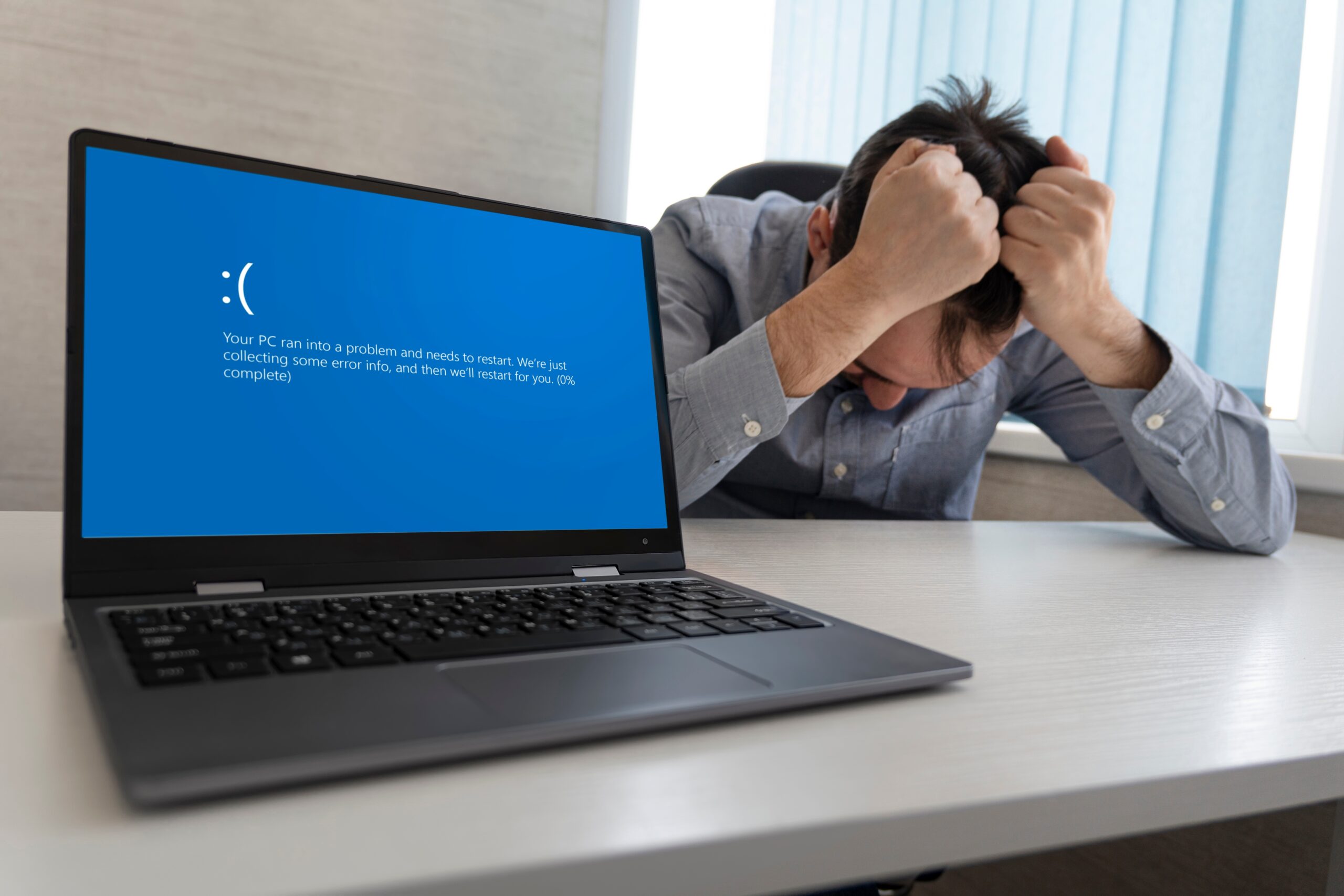

BlueScreen (BSOD) în Windows – De ce apare și cum îl poți repara rapid
Ce este BlueScreen-ul (BSOD) și de ce apare în Windows
Eroarea BlueScreen, denumită și „Blue Screen of Death” (BSOD), este o oprire bruscă a sistemului de operare Windows atunci când acesta întâmpină o problemă critică. În momentul în care apare această eroare, Windows afişează un ecran albastru cu un mesaj și un cod de eroare, după care repornește computerul pentru a preveni daunele. Aceasta este o măsură de protecție, menită să evite coruperea fișierelor sau deteriorarea hardware-ului. În general, un BSOD indică o problemă la nivel de driver, hardware defect, fișiere de sistem corupte sau incompatibilități software.
Cauze frecvente ale erorii BlueScreen în Windows
-
Defecțiuni hardware: memorie RAM defectă, hard disk sau SSD cu sectoare corupte, probleme ale plăcii video, supraîncălzirea procesorului sau sursă de alimentare instabilă
-
Driver-e incompatibile sau corupte: instalarea unui driver greșit sau actualizări incorecte pot cauza conflicte cu sistemul
-
Probleme software: aplicații care accesează eronat resursele sistemului, programe malware, fișiere corupte
-
Actualizări Windows defectuoase: update-uri care nu sunt complet compatibile cu hardware-ul existent
-
Overclocking: creșterea frecvențelor procesorului, plăcii video sau memoriei dincolo de specificațiile producătorului
-
Defecțiuni la sursa de alimentare: tensiune instabilă care poate opri sistemul brusc
Risc: dacă aceste cauze sunt ignorate, BSOD-ul poate deveni recurent și poate provoca pierderi majore de date sau defectarea componentelor.
Simptome care pot preceda un BSOD
-
Încetinirea generală a sistemului fără un motiv clar
-
Blocarea aplicațiilor sau închiderea lor neașteptată
-
Mesaje de eroare frecvente legate de memorie sau stocare
-
Artefacte grafice pe ecran (linii, pete, distorsiuni)
-
Ecran negru temporar urmat de repornire
-
Sunete neobișnuite de la ventilatoare sau hard disk
Aceste simptome, dacă sunt recunoscute din timp, pot ajuta la identificarea problemei înainte ca sistemul să ajungă în punctul critic al unui BlueScreen.
Coduri de eroare BSOD și ce înseamnă
-
IRQL_NOT_LESS_OR_EQUAL – de obicei indică probleme legate de memorie sau un driver defect
-
PAGE_FAULT_IN_NONPAGED_AREA – acces neautorizat la o zonă de memorie
-
SYSTEM_SERVICE_EXCEPTION – eroare într-un serviciu critic al sistemului
-
KERNEL_SECURITY_CHECK_FAILURE – coruperea datelor în kernel-ul Windows
-
VIDEO_TDR_FAILURE – probleme cu driver-ul sau hardware-ul plăcii video
Înțelegerea acestor coduri este esențială pentru diagnosticare, deoarece îți indică direcția în care trebuie să investighezi problema.
Cum să diagnostichezi cauza unui BlueScreen
-
Notează codul afișat pe ecranul albastru
-
Accesează Event Viewer în Windows pentru a vedea jurnalul detaliat al erorilor
-
Rulează teste hardware – MemTest86 pentru RAM, CrystalDiskInfo pentru HDD/SSD
-
Verifică driver-ele instalate recent și revino la versiuni anterioare dacă BSOD-ul a apărut după update
-
Scanează cu un antivirus actualizat pentru a elimina potențiale programe malițioase
-
Monitorizează temperaturile componentelor cu programe precum HWMonitor sau HWiNFO
Risc: o diagnosticare incorectă poate duce la înlocuirea unor componente perfect funcționale și la cheltuieli inutile.
Soluții rapide pentru rezolvarea unui BSOD
-
Actualizează toate driver-ele folosind doar surse oficiale
-
Dezinstalează software-ul instalat recent care ar putea provoca conflicte
-
Rulează comanda SFC /scannow și DISM pentru repararea fișierelor de sistem corupte
-
Testează memoria RAM și înlocuiește modulele defecte
-
Rulează chkdsk /f /r pentru a repara erorile de pe HDD sau SSD
-
Revino la setările implicite în BIOS, mai ales dacă ai făcut overclocking
-
Instalează toate actualizările Windows după verificarea compatibilității
-
Reinstalează complet Windows-ul dacă problema persistă
Risc: aplicarea unor soluții fără a ști cauza reală poate agrava situația și chiar bloca sistemul definitiv.
Măsuri de prevenire împotriva erorilor BlueScreen
-
Actualizează regulat driver-ele și Windows-ul doar din surse de încredere
-
Folosește o sursă de alimentare de calitate și un UPS pentru protecție la fluctuații
-
Evită instalarea de aplicații neoficiale sau necunoscute
-
Curăță periodic laptopul sau PC-ul de praf pentru a preveni supraîncălzirea
-
Rulează scanări antivirus periodice pentru a elimina amenințările
-
Fă backup regulat pentru datele importante pentru a evita pierderi irecuperabile
Când trebuie să mergi la un service specializat
-
BSOD-ul apare imediat după pornirea sistemului, fără a putea accesa Windows-ul
-
Computerul nu recunoaște memoria RAM sau unitatea de stocare
-
Se simte miros de ars sau se aud zgomote neobișnuite din carcasă
-
Eroarea persistă chiar și după reinstalarea Windows-ului
În aceste cazuri, un tehnician poate testa componentele individual și identifica exact piesa defectă, reducând costurile și timpul de reparație.

