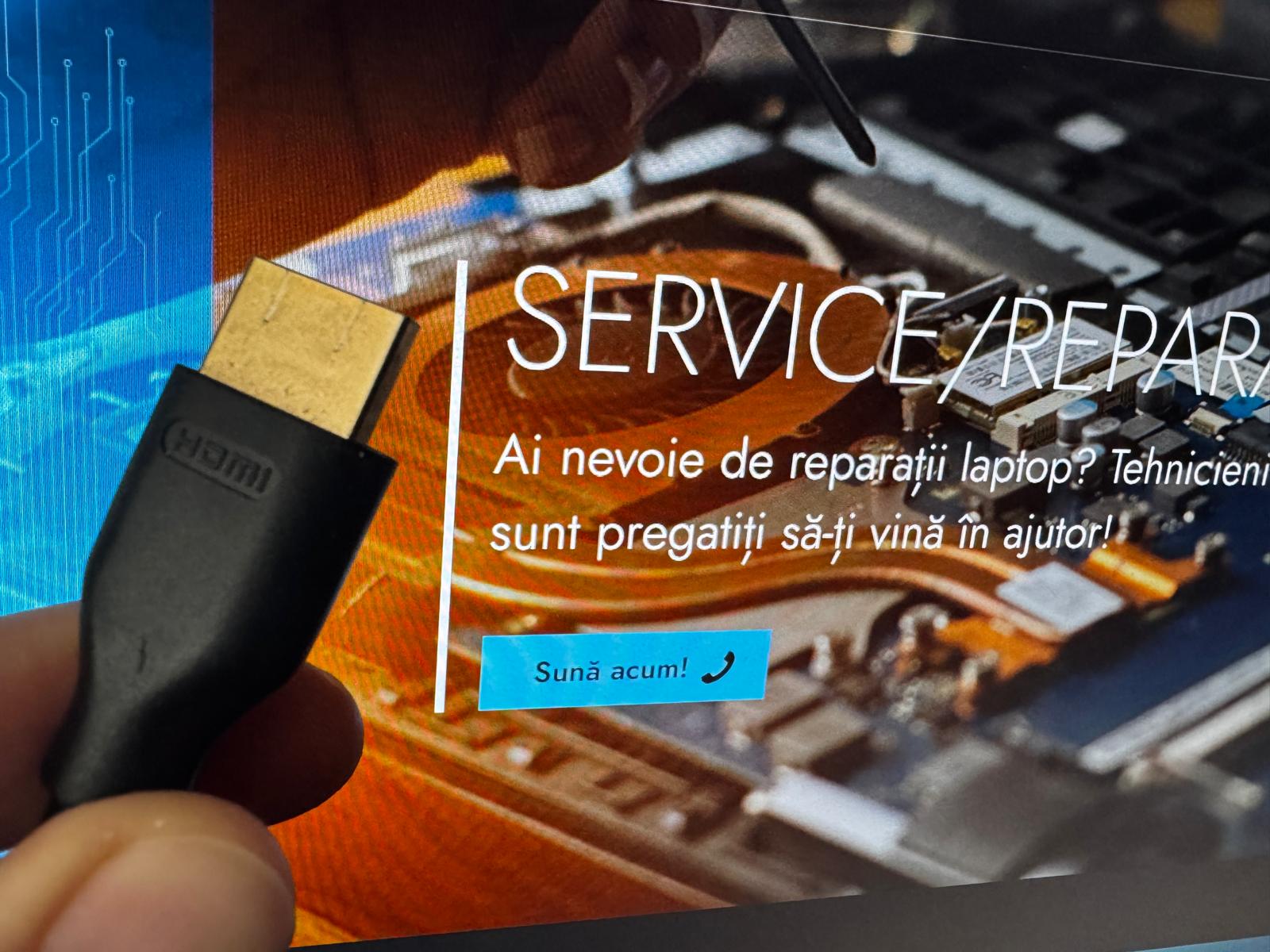

Cum conectezi laptopul sau PC-ul la un monitor sau televizor prin HDMI, VGA, Thunderbolt, DisplayPort sau Mini DisplayPort
Trăim într-o eră digitală în care lucrul la calculator și consumul de conținut multimedia fac parte din viața de zi cu zi. Totuși, de multe ori ecranul laptopului nu este suficient de mare sau de clar pentru ceea ce ne dorim să facem. Poate vrei să te joci pe un monitor cu rată mare de refresh, să urmărești un film pe televizorul din sufragerie sau să lucrezi mai productiv cu două ecrane. Indiferent de scop, soluția este aceeași: conectarea laptopului sau PC-ului la un monitor extern sau la un TV printr-un cablu video.
În 2025 există mai multe tipuri de porturi video utilizate frecvent: HDMI, VGA, DisplayPort, Mini DisplayPort și Thunderbolt. Fiecare are propriile avantaje și limitări, iar modul de conectare diferă ușor. În acest ghid detaliat vom analiza pe larg fiecare tip de conexiune, pașii de instalare, diferențele dintre ele și problemele frecvente care pot apărea.
De ce să conectezi un laptop sau PC la un monitor extern
Un ecran suplimentar poate face diferența în multe scenarii. Pentru profesioniștii care editează imagini sau clipuri, un monitor mai mare și cu rezoluție înaltă oferă detalii mai clare și spațiu de lucru suplimentar. Pentru gameri, un monitor cu refresh rate de 144 Hz sau 240 Hz aduce o experiență vizuală fluidă și competitivă. Pentru cei care lucrează de acasă, un al doilea ecran permite multitasking mai ușor, cum ar fi redactarea unui document în timp ce urmărești un webinar sau monitorizezi grafice financiare.
De asemenea, conectarea laptopului la un televizor prin HDMI îți permite să transformi sufrageria într-un home cinema, să urmărești filme pe ecran mare sau chiar să faci prezentări în fața unui public.
Conectarea prin HDMI – cea mai răspândită soluție
HDMI (High-Definition Multimedia Interface) este standardul cel mai folosit în prezent. Aproape toate laptopurile și televizoarele moderne sunt echipate cu porturi HDMI, iar cablurile sunt accesibile și ușor de găsit.
Pași pentru conectarea prin HDMI:
-
Verifică dacă laptopul și monitorul sau televizorul au port HDMI. Cele mai noi dispozitive au, dar unele ultrabook-uri folosesc doar USB-C și necesită adaptor.
-
Cumpără un cablu HDMI de calitate, preferabil HDMI 2.0 sau 2.1 dacă vrei să te bucuri de rezoluții 4K sau chiar 8K și refresh ridicat.
-
Conectează cablul la laptop și la monitor/TV.
-
Selectează pe televizor sau monitor sursa corectă (HDMI 1, HDMI 2 etc.).
-
În Windows, apasă combinația Win + P și alege modul dorit: „Duplicate” (imagine identică pe ambele ecrane), „Extend” (ecran suplimentar pentru multitasking) sau „Second screen only” (folosești doar monitorul extern).
Avantaje HDMI:
-
Calitate excelentă a imaginii și sunetului (transmite și audio și video).
-
Compatibilitate universală.
-
Suport pentru rezoluții înalte și HDR.
Limitări HDMI:
-
Cablurile mai lungi de 5 metri pot pierde calitatea semnalului.
-
Unele laptopuri au porturi HDMI mai vechi (1.4) care nu suportă 4K la 60 Hz, ci doar la 30 Hz.
Conectarea prin VGA – tehnologie veche, dar încă prezentă
VGA (Video Graphics Array) este un standard apărut la sfârșitul anilor ’80. Este un conector mare, de culoare albastră, cu 15 pini, care transmite doar semnal analogic video. Deși este depășit, îl mai găsim pe unele monitoare mai vechi, dar rar pe laptopurile moderne.
Pași pentru conectarea prin VGA:
-
Verifică dacă laptopul are port VGA. Dacă nu are, poți folosi un adaptor HDMI-VGA sau USB-C-VGA.
-
Conectează cablul VGA între laptop și monitor.
-
Selectează sursa corespunzătoare pe monitor.
-
Ajustează rezoluția în Windows pentru a obține cea mai bună claritate.
Avantaje VGA:
-
Funcționează și pe echipamente vechi.
-
Cablurile sunt ieftine și ușor de găsit.
Limitări VGA:
-
Transmite doar semnal video, fără sunet.
-
Calitate mai slabă, potrivită doar pentru rezoluții până la 1080p.
-
Nu suportă HDR sau tehnologii moderne.
Conectarea prin DisplayPort – standard pentru performanță ridicată
DisplayPort este un standard gândit în special pentru calculatoare și monitoare de înaltă performanță. Spre deosebire de HDMI, care s-a născut pentru televizoare, DisplayPort oferă mai multă lățime de bandă și suport pentru rezoluții și frecvențe mai mari.
Pași pentru conectarea prin DisplayPort:
-
Verifică dacă laptopul are port DisplayPort. Majoritatea laptopurilor de gaming sau stații grafice includ așa ceva.
-
Cumpără un cablu DisplayPort 1.4 sau 2.0, în funcție de ce suportă laptopul și monitorul.
-
Conectează cablul și selectează intrarea DisplayPort pe monitor.
-
Configurează rezoluția și refresh rate-ul dorit din setările Windows.
Avantaje DisplayPort:
-
Suportă rezoluții foarte mari (4K, 5K, 8K) la refresh ridicat (până la 240 Hz sau mai mult).
-
Poate transmite și audio.
-
Ideal pentru monitoare de gaming sau profesionale.
Limitări DisplayPort:
-
Mai puțin prezent pe televizoare.
-
Necesită cabluri de calitate, mai ales pentru rezoluții mari.
Conectarea prin Mini DisplayPort – varianta compactă
Mini DisplayPort este o versiune mai mică a DisplayPort-ului, introdusă inițial de Apple pe MacBook-uri, dar folosită și de alte laptopuri subțiri. În esență, oferă aceleași avantaje ca DisplayPort-ul clasic, doar că folosește un conector mai mic.
Pași pentru conectarea prin Mini DisplayPort:
-
Verifică dacă laptopul are un astfel de port. Seamănă cu Thunderbolt, dar nu are simbolul fulgerului.
-
Conectează cablul Mini DisplayPort – DisplayPort sau folosește un adaptor Mini DisplayPort – HDMI, dacă monitorul are doar HDMI.
-
Selectează sursa corespunzătoare pe monitor și configurează setările în Windows.
Avantaje Mini DisplayPort:
-
Oferă aceeași performanță ca DisplayPort-ul normal.
-
Compatibil cu o gamă largă de adaptoare.
Limitări Mini DisplayPort:
-
Tot mai rar întâlnit pe laptopurile noi, înlocuit de Thunderbolt/USB-C.
Conectarea prin Thunderbolt – viitorul conectivității
Thunderbolt este una dintre cele mai avansate tehnologii de conectare, dezvoltată de Intel. Versiunile actuale (Thunderbolt 4) folosesc același conector ca USB-C, dar oferă viteze uriașe și posibilitatea de a transmite atât date, cât și semnal video și energie electrică.
Pași pentru conectarea prin Thunderbolt:
-
Verifică dacă laptopul are port Thunderbolt. Îl recunoști după simbolul unui fulger lângă portul USB-C.
-
Conectează un cablu Thunderbolt 4 sau un cablu USB-C compatibil cu DisplayPort.
-
Leagă cablul la monitorul compatibil (unele monitoare moderne au port USB-C sau Thunderbolt). Dacă monitorul are doar HDMI sau DisplayPort, folosește un adaptor USB-C – HDMI/DP.
-
Selectează sursa pe monitor și configurează setările de afișare în Windows.
Avantaje Thunderbolt:
-
Viteză extrem de mare și versatilitate.
-
Poate transmite video 4K/8K, audio și date printr-un singur cablu.
-
Poate încărca laptopul în același timp.
-
Ideal pentru stații de lucru moderne și pentru conectarea mai multor monitoare.
Limitări Thunderbolt:
-
Mai scump decât alte opțiuni.
-
Nu toate cablurile USB-C sunt compatibile cu video; trebuie să te asiguri că folosești unul cu suport DisplayPort/Thunderbolt.
Probleme frecvente și soluții
Uneori, chiar dacă conectezi cablurile corect, imaginea nu apare sau apar probleme de calitate. Iată câteva soluții simple:
-
Asigură-te că monitorul este setat pe sursa corectă (HDMI, DP, VGA etc.).
-
Verifică dacă ai instalat cele mai noi drivere pentru placa video.
-
În Windows, mergi la Settings > System > Display și selectează manual modul de afișare.
-
Dacă imaginea se vede neclar, verifică rezoluția setată și ajusteaz-o să corespundă cu rezoluția nativă a monitorului.
-
În cazul cablurilor foarte lungi, încearcă unul mai scurt sau de calitate mai bună.
Ce să alegi – HDMI, VGA, DisplayPort, MiniDP sau Thunderbolt?
-
HDMI este cea mai sigură alegere pentru majoritatea utilizatorilor, fiind compatibil aproape cu orice televizor și monitor.
-
VGA este doar pentru echipamente vechi, nu merită investit într-un laptop modern doar pentru acest port.
-
DisplayPort este alegerea ideală pentru gameri și profesioniști care vor refresh rate mare și rezoluții înalte.
-
Mini DisplayPort rămâne o opțiune bună dacă ai un laptop mai vechi care îl include.
-
Thunderbolt este cea mai avansată soluție, perfectă pentru cei care vor performanță maximă, docking și conectarea mai multor monitoare printr-un singur cablu.
Conectarea laptopului sau PC-ului la un monitor sau la un televizor a devenit mai simplă ca niciodată, dar și mai variată datorită numeroaselor standarde existente. Alegerea corectă depinde de dispozitivele pe care le ai, de nevoile tale și de buget. HDMI rămâne cel mai popular și mai versatil, DisplayPort este rege pentru gaming, iar Thunderbolt reprezintă viitorul, aducând putere și flexibilitate într-un singur cablu.
Indiferent de soluția aleasă, câțiva pași simpli – conectarea cablului, selectarea sursei și configurarea modului de afișare – sunt suficienți pentru a transforma experiența de lucru și divertisment.

