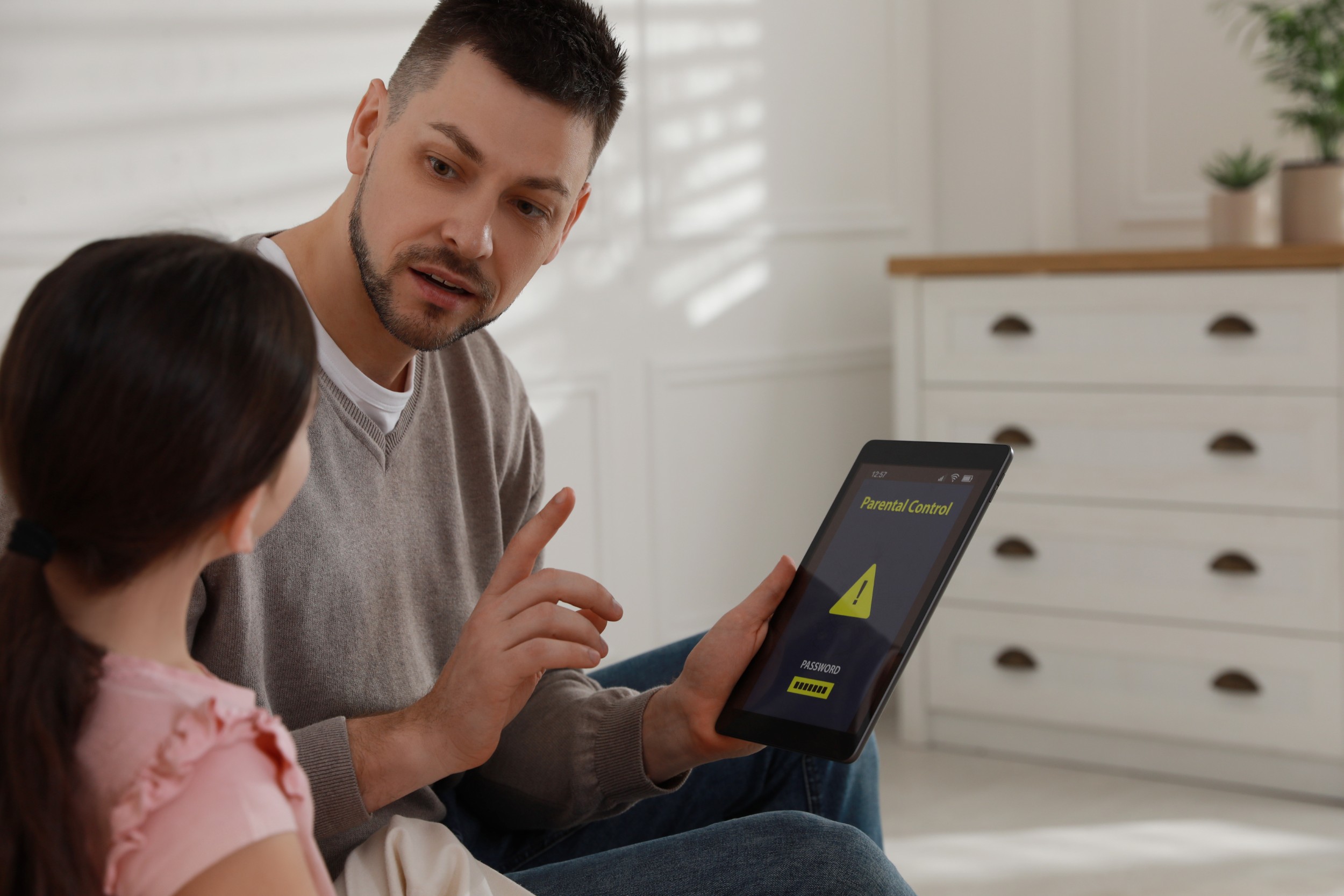

Cum să blochezi anumite pagini pe telefon și laptopul copilului
Trăim într-o perioadă în care copiii cresc înconjurați de tehnologie și au la dispoziție, doar la un click distanță, o mulțime de jocuri, informații și rețele sociale. Internetul poate fi o resursă valoroasă pentru învățare și curiozitatea lor, dar, în același timp, îi expune și la pericole: conținut nepotrivit pentru vârsta lor, site-uri cu violență, comunități toxice sau chiar riscuri reale precum cyberbullying-ul ori contactele cu străini.
Ca părinte, e normal să îți dorești să îi lași copilului libertatea de a descoperi lumea digitală, dar să te asiguri în același timp că o face în siguranță. Din fericire, există soluții practice prin care poți bloca accesul la anumite pagini pe telefon sau laptop, poți împiedica ștergerea istoricului și poți urmări activitatea online într-un mod echilibrat și sănătos.
De ce este important controlul parental?
Un copil nu are întotdeauna capacitatea de a distinge între conținut sigur și periculos. Chiar și platformele populare, cum ar fi YouTube, TikTok sau Instagram, pot ascunde materiale nepotrivite. În plus, mulți copii încearcă să șteargă istoricul de navigare ca să ascundă paginile vizitate.
Controlul parental nu înseamnă neîncredere, ci o măsură de siguranță. Este ca și cum ai avea grijă să îți închidă centura de siguranță când se urcă în mașină.
Cum blochezi pagini pe telefonul copilului
1. Pe Android
Android oferă mai multe opțiuni pentru părinți:
-
Google Family Link – aplicație gratuită de la Google, care îți permite să:
-
blochezi anumite site-uri și aplicații;
-
setezi timp de utilizare;
-
vezi istoricul activităților online;
-
împiedici copilul să șteargă istoricul.
-
Cum se configurează:
-
Instalează Family Link pe telefonul tău și pe telefonul copilului.
-
Creează un cont Google pentru copil sau leagă contul existent.
-
Din aplicație, setează filtre pentru Chrome și aplicații.
-
Adaugă manual site-urile pe care vrei să le blochezi.
-
Aplicații terțe precum Qustodio sau Net Nanny – oferă control avansat, inclusiv monitorizarea în timp real și rapoarte detaliate despre activitatea online.
2. Pe iPhone (iOS)
Apple are sistem de control parental integrat, foarte eficient:
-
Intră în Setări → Timp de utilizare → Restricții de conținut și confidențialitate.
-
Activează restricțiile și setează o parolă pe care doar tu o știi.
-
La secțiunea Conținut web, alege „Limitează site-urile pentru adulți” sau adaugă manual paginile pe care vrei să le blochezi.
-
Poți restricționa și aplicații precum Safari, App Store sau anumite jocuri.
👉 Avantajul aici este că, dacă parola este setată de părinte, copilul nu poate modifica setările și nici nu poate șterge istoricul.
Cum blochezi pagini pe laptopul copilului
1. Pe Windows
-
Intră în Setări → Conturi → Familie și alți utilizatori.
-
Adaugă un cont de copil și gestionează-l prin account.microsoft.com/family.
-
De aici poți:
-
bloca anumite site-uri;
-
seta timp de utilizare;
-
monitoriza activitatea online.
-
2. Pe macOS (Apple)
-
Mergi la Preferințe de sistem → Timp de utilizare.
-
Activează restricțiile pentru contul copilului.
-
La secțiunea Conținut și confidențialitate, adaugă site-urile blocate sau limitează accesul doar la pagini aprobate.
3. Folosind extensii pentru browser
Dacă nu vrei să folosești conturi separate, poți instala extensii direct în browserul copilului:
-
BlockSite (pentru Chrome și Firefox);
-
StayFocusd (Chrome);
-
LeechBlock (Firefox).
Acestea permit blocarea manuală a anumitor pagini și setarea unor intervale orare în care accesul este restricționat.
Cum împiedici copilul să șteargă istoricul
Aceasta este o întrebare foarte des întâlnită. Mulți copii devin inventivi și încearcă să ascundă urmele.
-
Pe Family Link sau iOS Screen Time, istoricul nu poate fi șters fără parola părintelui.
-
Pe Windows Family Safety, părintele primește rapoarte săptămânale, indiferent dacă copilul a încercat să șteargă istoricul.
-
Pe browser-ele cu extensii, poți seta parola la extensie, astfel încât copilul să nu o poată dezactiva.
👉 Recomandare: nu folosi doar restricțiile tehnice, ci și discuții deschise cu copilul despre motivele pentru care anumite pagini nu sunt potrivite.
Alte instrumente utile pentru control parental
-
Router cu control parental – unele modele permit blocarea site-urilor direct din setările Wi-Fi.
-
Aplicații premium precum:
-
Qustodio – monitorizare detaliată, rapoarte zilnice, blocarea aplicațiilor.
-
Kaspersky Safe Kids – filtre web, monitorizare locație, alerte în timp real.
-
Net Nanny – control avansat al conținutului și rapoarte personalizate.
-
Sfaturi practice pentru părinți
-
Nu transforma controlul parental într-o „poliție digitală”. Copiii au nevoie să înțeleagă de ce unele pagini nu sunt potrivite.
-
Stabilește reguli clare: cât timp au voie să petreacă online, ce aplicații pot folosi și când.
-
Fii un model: copiii observă și imită comportamentul părinților. Dacă tu stai constant cu telefonul în mână, va fi greu să le ceri să nu facă la fel.
-
Revizuiește periodic setările. Pe măsură ce copilul crește, nevoile și responsabilitățile lui online se schimbă.
Blocarea anumitor pagini pe telefonul și laptopul copilului nu este despre a le lua libertatea, ci despre a le oferi un mediu sigur și echilibrat. Cu instrumentele puse la dispoziție de Google, Apple, Microsoft și aplicațiile terțe, poți avea controlul de care ai nevoie fără să fii intruziv.
Important este să combini partea tehnică cu dialogul și educația digitală. În felul acesta, copilul tău nu doar că va fi protejat, dar va învăța să folosească internetul responsabil.

