

Cum să faci o captură de ecran pe un MacBook. Un ghid complet pentru toate metodele
Fie că lucrezi la birou, studiezi de acasă sau ai nevoie să partajezi rapid informații vizuale cu colegii sau clienții, funcția de captură de ecran pe MacBook este una dintre cele mai utile unelte încorporate în sistemul de operare macOS. Posibilitatea de a salva rapid o imagine a ecranului tău sau a unei părți din el te poate ajuta să documentezi o problemă, să creezi materiale informative sau pur și simplu să reții informații utile. Deși pare o funcție banală, capturile de ecran pe macOS ascund o varietate de opțiuni, combinații de taste, formate și funcții avansate pe care mulți utilizatori nu le cunosc. În acest articol vei afla toate metodele prin care poți face capturi de ecran pe un MacBook, cum să le personalizezi, unde sunt salvate și cum să le editezi rapid, precum și ce probleme pot apărea în timpul folosirii lor.
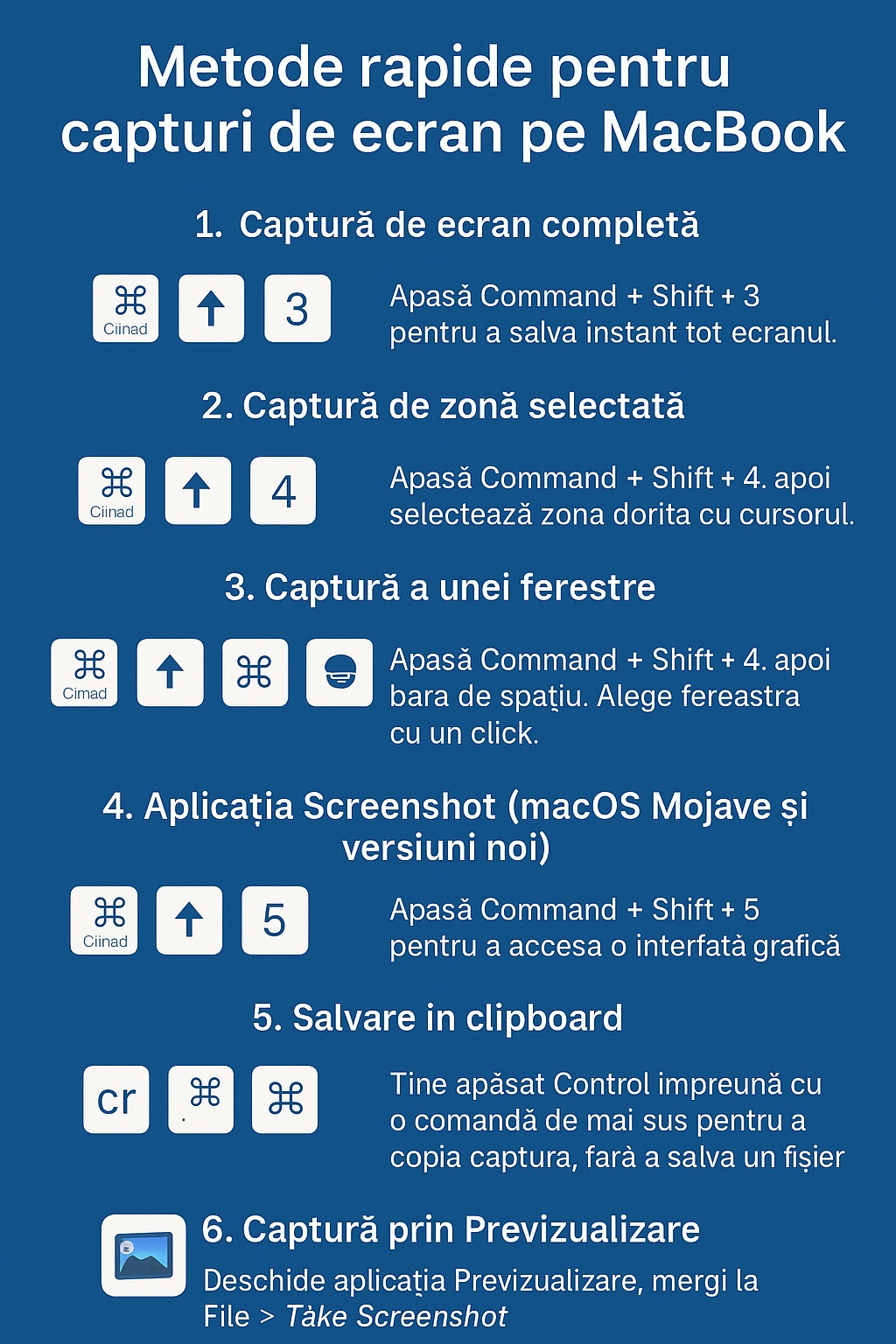
Metode rapide pentru capturi de ecran pe MacBook
1. Captură de ecran completă:
Apasă Command + Shift + 3 pentru a salva instant tot ecranul. Imaginea se salvează automat pe Desktop.
2. Captură de zonă selectată:
Apasă Command + Shift + 4, apoi selectează zona dorită cu cursorul. Ideal pentru capturi precise.
3. Captură a unei ferestre:
Apasă Command + Shift + 4, apoi bara de spațiu. Alege fereastra dorită cu un click.
4. Aplicația Screenshot (macOS Mojave și versiuni noi):
Apasă Command + Shift + 5 pentru a accesa o interfață grafică. Poți face capturi, înregistrări video, seta cronometru sau locația de salvare.
5. Salvare în clipboard:
Ține apăsat Control împreună cu una din comenzile de mai sus pentru a copia captura, fără a salva un fișier.
6. Captură prin Previzualizare:
Deschide aplicația Preview, mergi la File > Take Screenshot. Poți selecta între întregul ecran, o fereastră sau o zonă.
Captura de ecran a întregului ecran cu o simplă comandă rapidă
Cea mai simplă și mai cunoscută metodă de a face o captură de ecran pe un MacBook este apăsarea combinației Command (⌘) + Shift + 3. Această comandă salvează automat o imagine a întregului ecran, exact așa cum îl vezi în acel moment, inclusiv bara de meniu, dock-ul și toate aplicațiile vizibile. După apăsarea combinației de taste, vei auzi un sunet similar cu declanșatorul unui aparat foto, confirmând realizarea capturii. Imaginea este salvată automat pe Desktop sub forma unui fișier PNG, denumit cu data și ora capturii. Acest mod este ideal pentru situațiile în care trebuie să documentezi o problemă software sau să surprinzi întreaga interfață a unei aplicații.
Captura unei zone selectate de pe ecran
Dacă nu ai nevoie de tot ecranul, ci doar de o porțiune anume, poți folosi combinația Command (⌘) + Shift + 4. În momentul în care tastele sunt apăsate, cursorul se transformă într-o cruce. Cu ajutorul mouse-ului sau al trackpad-ului, poți trasa o zonă exactă a ecranului pe care dorești să o capturezi. În timpul selectării, dimensiunile zonei sunt afișate în pixeli, oferind precizie sporită. Când eliberezi butonul, zona selectată este capturată automat și salvată pe Desktop. Această metodă este extrem de eficientă atunci când lucrezi cu grafice, fragmente de text, porțiuni dintr-o pagină web sau zone ale aplicațiilor care nu trebuie incluse în întregime.
Captura unei ferestre individuale
Pentru a captura doar o fereastră anume dintr-o aplicație deschisă, fără a mai selecta manual zona, poți folosi tot Command (⌘) + Shift + 4, apoi apeși bara de spațiu. Cursorul se transformă într-o cameră foto și poți trece cu el peste orice fereastră vizibilă. Fereastra va fi evidențiată cu un chenar albastru, iar un simplu clic va salva acea fereastră ca imagine separată. Acest mod de captură este foarte util pentru tutoriale, rapoarte sau prezentări, întrucât imaginea salvată include automat un fundal cu transparență și o umbră estetică, păstrând aspectul profesional al capturii.
Utilizarea aplicației Screenshot pentru control complet
Începând cu macOS Mojave, Apple a introdus o aplicație dedicată pentru capturi de ecran, accesibilă prin combinația Command (⌘) + Shift + 5. Aceasta deschide o bară de control în partea inferioară a ecranului, oferind opțiuni vizuale pentru a captura întregul ecran, o fereastră sau o zonă selectată. În plus, aplicația permite realizarea de înregistrări video ale ecranului, fie complet, fie parțial. Ai la dispoziție opțiuni precum întârziere de 5 sau 10 secunde înainte de captură, alegerea locației de salvare, alegerea destinației fișierului (desktop, clipboard, folder personal) și includerea sau excluderea cursorului în captură. Această aplicație este ideală pentru cei care preferă să lucreze cu interfață grafică în loc de comenzi rapide.
Captura de ecran salvată direct în clipboard
Pentru momentele în care dorești să folosești captura imediat într-un document sau într-un mesaj, fără să o salvezi fizic pe disc, poți ține apăsată tasta Control în timp ce faci una dintre combinațiile de captură. De exemplu, Command (⌘) + Shift + Control + 3 va copia întregul ecran în clipboard, iar Command (⌘) + Shift + Control + 4 va copia doar zona selectată. Ulterior, poți lipi imaginea într-un e-mail, document Word, prezentare PowerPoint sau într-un chat, fără a crea fișier intermediar. Acest mod este rapid, eficient și salvează spațiu pe disc.
Captura de ecran cu aplicația Previzualizare
Puțini utilizatori știu că aplicația Preview (Previzualizare), inclusă implicit în macOS, oferă și ea funcția de captură de ecran. Deschide aplicația, mergi în bara de meniu la File > Take Screenshot, și vei vedea trei opțiuni: captura întregului ecran, a unei ferestre sau a unei selecții. Avantajul acestei metode este că imaginea este deschisă automat în Preview, unde o poți edita, adnota sau salva într-un alt format, fără a mai căuta fișierul separat pe desktop. Preview este ideală pentru editări rapide, conversie în PDF, adăugare de săgeți, texte sau marcaje.
Salvarea și organizarea capturilor de ecran
În mod implicit, macOS salvează capturile de ecran pe Desktop, cu numele generat automat în formatul „Captură de ecran [data] la [ora]”. Acest lucru ajută la sortarea cronologică a fișierelor, dar dacă faci capturi frecvent, desktopul poate deveni rapid aglomerat. Din aplicația Screenshot sau printr-un clic dreapta pe captura generată poți modifica locația de salvare. Poți alege orice folder de pe Mac, inclusiv iCloud Drive sau clipboard. Organizarea fișierelor într-un folder dedicat (de exemplu, „Capturi”) este recomandată pentru utilizatorii care lucrează zilnic cu multe imagini.
Schimbarea formatului implicit al capturilor
macOS salvează capturile de ecran în format PNG, care oferă calitate excelentă și transparență, dar are dimensiuni mari. Dacă preferi un format mai compact, cum ar fi JPEG, poți schimba formatul implicit prin Terminal. Deschide aplicația Terminal și scrie comanda: defaults write com.apple.screencapture type jpg, apoi apasă Enter. Pentru a aplica modificarea, scrie și comanda killall SystemUIServer. Alte formate disponibile includ PDF, TIFF și GIF. Este important să alegi formatul în funcție de scopul imaginilor: JPEG pentru partajare online rapidă, PNG pentru calitate maximă, PDF pentru documente oficiale.
Probleme posibile în utilizarea funcției de captură
Pot apărea situații în care capturile de ecran nu se salvează sau nu funcționează deloc. Dacă imaginea nu este salvată, verifică dacă ai suficient spațiu liber pe disc și dacă folderul de destinație este accesibil. Dacă ai activat opțiunea de salvare în clipboard, imaginea nu va apărea pe desktop, ci va putea fi lipită manual într-o aplicație. Dacă tastele rapide nu funcționează, este posibil ca altă aplicație să le fi suprascris. Verifică setările în System Preferences > Keyboard > Shortcuts > Screenshots. De asemenea, dacă folosești aplicații de securitate sau instrumente de accesibilitate, verifică dacă acestea nu blochează funcția de captură.
Funcții avansate și recomandări suplimentare
Dacă folosești mai multe monitoare conectate la MacBook, poți face capturi individuale pentru fiecare ecran. Comanda Command (⌘) + Shift + 3 va crea automat câte o imagine pentru fiecare display conectat. Pentru capturi selective, folosește Command + Shift + 4 pe monitorul dorit. De asemenea, poți utiliza aplicații terțe precum CleanShot X sau Snagit pentru funcții mai complexe: blurarea automată a datelor sensibile, partajare instantanee în cloud sau adnotări avansate. Aceste aplicații nu sunt necesare pentru majoritatea utilizatorilor, deoarece funcțiile native din macOS sunt suficient de avansate și rapide pentru uz general.