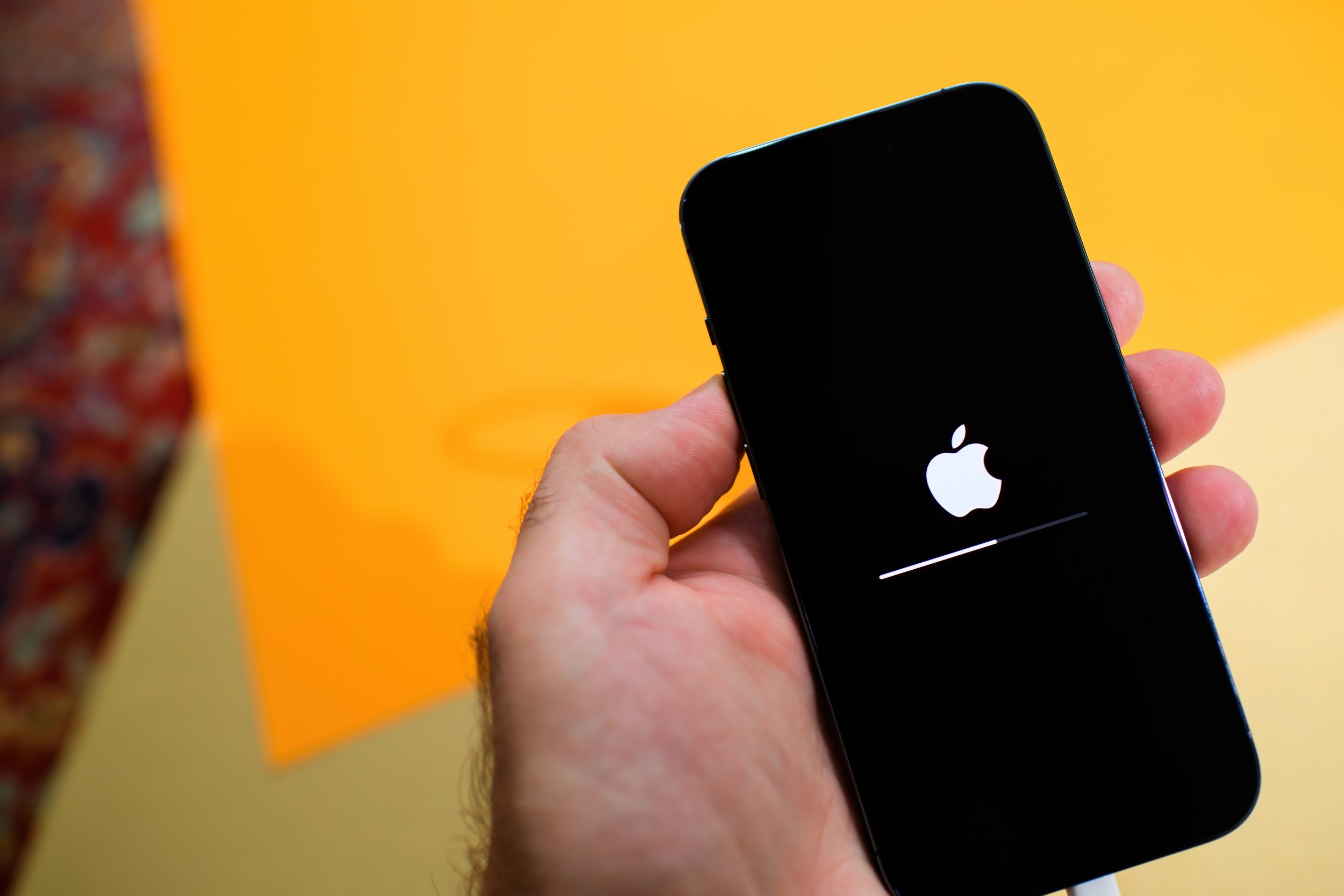

Cum să resetezi iPhone-ul la setările implicite din fabrică fără a pierde date
Resetarea unui iPhone la valorile din fabrică este o soluție frecvent aplicată atunci când dispozitivul începe să ruleze lent, apar erori persistente de software, sistemul se blochează inexplicabil sau telefonul trebuie pregătit pentru vânzare ori oferit unei alte persoane. Deși operațiunea în sine este relativ simplă, întrebarea care stârnește cele mai multe temeri este cum poți face această resetare fără să pierzi informațiile personale. Din fericire, există metode sigure de a readuce iPhone-ul la starea inițială, fără a afecta contactele, fotografiile, aplicațiile sau fișierele importante, dacă urmezi pașii corecți. În acest ghid vei învăța cum să îți pregătești telefonul pentru resetare, ce metode ai la dispoziție și cum recuperezi datele în siguranță.
Pregătirea înainte de resetare: backupul complet
Primul și cel mai important pas înainte de a reseta orice iPhone este realizarea unui backup complet. Resetarea la setările din fabrică șterge complet tot conținutul de pe dispozitiv, astfel că fără un backup, datele personale sunt definitiv pierdute. Apple oferă două opțiuni oficiale: salvarea în iCloud sau backupul local pe computer.
Pentru salvare în iCloud, accesează meniul Setări, apasă pe numele tău din partea de sus, selectează secțiunea iCloud, apoi intră la iCloud Backup. Activează opțiunea de backup automat și apasă pe Back Up Now pentru a crea o copie imediat. Asigură-te că telefonul este conectat la Wi-Fi și la încărcător pe toată durata procesului. Timpul de realizare depinde de cantitatea de date și de viteza conexiunii.
Pentru backup local, conectează iPhone-ul la computer folosind un cablu Lightning. Pe macOS Catalina sau versiuni mai noi, deschide aplicația Finder; pe Windows sau macOS Mojave și mai vechi, deschide iTunes. Selectează dispozitivul, alege opțiunea de cripta backupul dacă vrei să păstrezi și parolele, apoi apasă Back Up Now. Avantajul acestui tip de backup este că salvează mai multe informații decât cel în cloud, inclusiv istoricul sănătății, parolele Wi-Fi sau certificatele VPN.
Este important să verifici dacă backupul a fost creat corect. În Finder sau iTunes, data ultimei copii este afișată, iar în iCloud poți verifica spațiul ocupat de backup și data ultimei salvări.
Metode sigure pentru resetarea iPhone-ului
Există mai multe moduri de a readuce un iPhone la setările din fabrică, în funcție de situația în care te afli. Poți face acest lucru direct din sistem, printr-o conexiune la computer sau în situații extreme, folosind modul de recuperare.
Resetarea directă din meniul iPhone este cea mai simplă variantă. Aceasta presupune accesul complet la sistemul de operare. Din meniul Setări, mergi la General, apoi derulează până la Transfer sau Resetare iPhone. Apasă pe Șterge tot conținutul și setările, confirmă cu codul de deblocare și introdu parola contului Apple dacă este solicitată. Procesul durează câteva minute și va șterge totul, repornind dispozitivul în starea din fabrică.
Resetarea prin iTunes sau Finder este utilă dacă telefonul are probleme care te împiedică să accesezi setările. Conectează telefonul la computer și deschide aplicația corespunzătoare. Alege iPhone-ul din listă, apoi selectează opțiunea Restore iPhone. Aceasta va descărca cea mai recentă versiune de iOS și o va instala pe telefon, ștergând toate datele existente.
Resetarea folosind modul de recuperare (Recovery Mode) este recomandată în cazuri severe, cum ar fi un iPhone care nu mai pornește sau se blochează în buclă. Pentru modelele fără buton Home, apasă rapid butonul de volum sus, apoi volum jos, apoi ține apăsat butonul lateral până apare ecranul de conectare la computer. iTunes sau Finder va detecta automat dispozitivul în Recovery Mode și îți va oferi opțiunea de a-l restaura complet.
Este esențial să nu confunzi aceste metode cu o repornire forțată, care nu șterge datele și doar repornește sistemul atunci când este blocat.
Recuperarea completă a datelor după resetare
Odată ce telefonul a fost resetat, procesul de recuperare a datelor începe încă de la primul pas de configurare. Pe ecranul de inițializare, selectează limba, regiunea și conectează-te la o rețea Wi-Fi. Urmează opțiunea Restaurare din backup iCloud sau Restaurare din backup local, în funcție de metoda de salvare aleasă anterior.
Dacă folosești iCloud, autentifică-te cu Apple ID-ul tău și selectează backupul dorit din listă. Sistemul va începe automat descărcarea datelor, iar aplicațiile vor fi redate în ordinea și forma în care erau înainte de resetare. În funcție de mărimea fișierelor și calitatea conexiunii, procesul poate dura de la câteva minute la câteva ore.
Dacă ai salvat datele pe computer, conectează iPhone-ul la același dispozitiv și deschide Finder sau iTunes. Selectează opțiunea Restore Backup, alege backupul dorit și, dacă este criptat, introdu parola de deblocare. Transferul se face local, deci este mult mai rapid decât cel prin internet. Datele vor fi restaurate complet, inclusiv setările, parolele, conturile de email și aplicațiile.
O alternativă modernă este configurarea automată prin funcția Quick Start. Dacă ai un iPhone vechi aflat lângă cel nou sau resetat, acesta va detecta automat dispozitivul și va oferi opțiunea de a transfera toate datele prin Bluetooth și Wi-Fi, fără cabluri sau backup. Este o metodă eficientă, dar necesită ca ambele telefoane să fie funcționale în acel moment.
Ce se întâmplă dacă nu ai făcut backup înainte de resetare
Dacă ai resetat telefonul fără să creezi un backup, șansele de recuperare sunt extrem de mici. iOS folosește criptare hardware care protejează datele stocate local. În momentul în care dispozitivul este resetat, cheia de criptare este distrusă, iar datele devin imposibil de recuperat. Nici măcar aplicațiile specializate în recuperarea fișierelor nu pot accesa informațiile șterse.
Singura excepție este atunci când datele erau deja sincronizate în cloud. Dacă aveai activată biblioteca iCloud Photos, contactele, notițele sau iCloud Drive, aceste informații se vor sincroniza automat după autentificarea în contul Apple. De asemenea, aplicații precum WhatsApp pot restaura conversațiile dacă backupul zilnic a fost activat anterior în iCloud.
Fără backup complet, însă, elemente precum SMS-urile, istoricul apelurilor, setările aplicațiilor, parolele salvate sau fișierele locale vor fi definitiv pierdute. De aceea, backupul trebuie tratat ca un pas obligatoriu, nu opțional.
Importanța backupului periodic și prevenirea pierderii de date
Pentru a evita pierderea accidentală de date în viitor, este recomandat să activezi backupul automat în iCloud și să faci regulat copii locale pe computer. Verifică periodic dacă iCloud Backup este activ și dacă ultimele backupuri au fost realizate cu succes. Dacă spațiul din iCloud este insuficient, poți elimina date inutile sau poți achiziționa un plan superior de stocare.
Combinarea celor două metode – cloud și local – oferă un nivel superior de protecție. În plus, este util să salvezi fișiere importante în aplicații cloud terțe (Google Drive, Dropbox) și să exporți contactele, pozele sau documentele sensibile pe un hard disk extern.
Pentru utilizatorii care au un volum mare de informații, este important să salveze ocazional și fișierele media direct pe laptop. Transferul prin aplicația Apple Photos sau utilizarea AirDrop oferă metode rapide și sigure de transfer manual al datelor esențiale.
Probleme frecvente apărute în timpul procesului
În unele cazuri, procesul de resetare sau restaurare poate fi întrerupt de erori. Una dintre cele mai frecvente este epuizarea spațiului de stocare din iCloud, care împiedică salvarea datelor. Această situație poate fi evitată prin monitorizarea constantă a utilizării spațiului sau trecerea la un abonament mai mare.
O altă problemă este conexiunea instabilă la internet, care poate întârzia restaurarea din iCloud sau poate corupe backupul în timpul salvării. În astfel de cazuri, backupul local pe computer este o alternativă sigură.
Uneori, autentificarea în Apple ID după resetare poate întârzia activarea dispozitivului. Dacă ai uitat parola, va trebui să urmezi procedura de recuperare de pe iforgot.apple.com. Blocarea activării nu poate fi ocolită și face parte din sistemul de protecție anti-furt implementat de Apple.
Dacă telefonul intră într-o buclă de pornire sau ecranul rămâne blocat la pornire, trebuie să apelezi la modul DFU (Device Firmware Update), o metodă avansată de restaurare completă, disponibilă doar cu ajutorul unui computer și cablu de date.