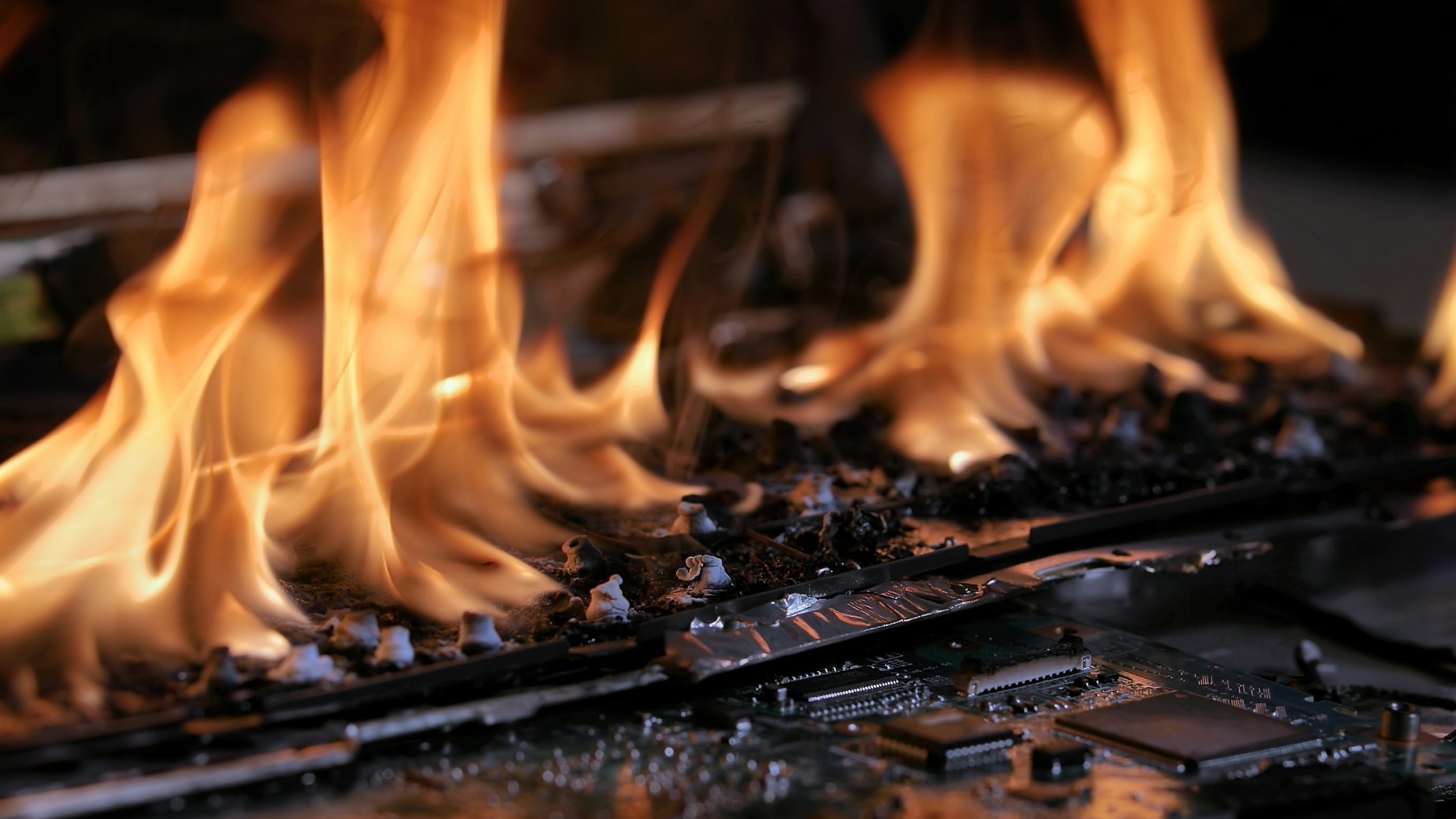

De ce se încălzește laptopul? Ghidul complet cu soluții dovedite
Te-ai întrebat vreodată de ce se încălzește laptopul tău în timpul utilizării? Cu siguranță, acest dispozitiv pe care îl folosești foarte des poate ajunge la temperaturi înalte, mai ales când rulezi programe solicitante pentru muncă, educație sau gaming.
Laptopurile sunt compacte, cu dimensiuni reduse și componente apropiate unele de celelalte, ceea ce face ca supraîncălzirea să devină o problemă frecventă. În plus, atunci când laptopul ajunge la o temperatură crescută, acesta poate să se restarteze singur de mai multe ori sau să funcționeze tot mai greu. Știai că temperatura medie de funcționare în interiorul unui laptop este considerată a fi în jur de 50 de grade Celsius?
Diferența notabilă între un laptop și un sistem desktop constă în spațiul limitat care găzduiește toate componentele importante, astfel încât căldura se acumulează mai ușor. De ce se încălzește laptopul așa repede și de ce se încălzește laptopul foarte tare? Cauzele pot fi multiple – de la un sistem de răcire defectuos, până la prezența prafului sau flux de aer inadecvat în interiorul dispozitivului.
În acest ghid complet, îți vom prezenta principalele motive pentru supraîncălzirea laptopului tău și, cel mai important, soluții dovedite pentru a rezolva această problemă frecventă. Hai să descoperim împreună cum putem menține laptopul tău la o temperatură optimă!
Cum îți dai seama că laptopul se supraîncălzește
Supraîncălzirea laptopului poate avea efecte negative semnificative asupra performanței și duratei de viață a dispozitivului. De ce se încălzește laptopul atât de mult și cum putem identifica această problemă? Să analizăm principalele semne care indică faptul că laptopul tău se confruntă cu temperaturi prea ridicate.
Zgomot constant de la ventilator
În primul rând, un semn inconfundabil că laptopul se supraîncălzește este zgomotul puternic și constant al ventilatorului. Când auzi ventilatorul laptopului funcționând la viteză maximă pentru perioade îndelungate, acesta este un semnal de alarmă. Ventilatoarele sunt proiectate să-și ajusteze viteza în funcție de temperatura procesorului (CPU) și a plăcii grafice (GPU); astfel, când sistemul rulează programe solicitante, temperatura crește, determinând ventilatorul să accelereze.
De asemenea, dacă observi un zgomot neobișnuit – precum un bâzâit sau un suierat din interiorul laptopului – ventilatorul poate fi blocat sau înfundat. Acest lucru este deosebit de îngrijorător când apare chiar și atunci când rulezi doar aplicații simple care nu ar trebui să solicite resursele procesorului.
Laptopul se blochează sau se închide
Atunci când temperatura internă a laptopului crește peste limitele normale (de obicei între 85-95°C), sistemul activează automat mecanisme de protecție termică. Procesorul reduce frecvența de funcționare, ceea ce cauzează:
- Încetinirea semnificativă a vitezei de procesare
- Blocarea frecventă a programelor
- Timpi de încărcare prelungiți pentru aplicații și jocuri
- Sacadarea imaginii și întreruperi neașteptate
Când laptopul ajunge la temperaturi critice, se poate închide brusc sau reporni automat pentru a preveni deteriorarea componentelor interne. Mai grav, când temperatura depășește 100°C, laptopul se va opri automat, fără salvarea datelor. Dacă după o perioadă de răcire, dispozitivul pornește din nou normal, însă problema reapare la următoarea utilizare intensă, este un semn clar de supraîncălzire.
Totodată, un laptop supraîncălzit poate cauza dificultăți în accesarea hard disk-ului (HDD), datele fiind citite mai greu sau deloc. Sistemul poate rămâne blocat la pornire sau poate funcționa extrem de lent, chiar și pentru operațiuni simple precum deschiderea programelor sau navigarea pe internet.
Zonele de sub laptop sunt fierbinți
Un alt indicator evident al supraîncălzirii este temperatura ridicată a suprafețelor laptopului. Când carcasa devine foarte fierbinte la atingere, în special în zona tastaturii sau a displayului, este un semn că sistemul de răcire nu face față. În cazuri extreme, laptopul poate deveni atât de fierbinte încât atingerea carcasei devine nesigură.
Verifică cu atenție zonele de sub laptop, în special locațiile ventilatorului, procesorului și bateriei. Căldura excesivă în aceste zone indică faptul că de ce se încălzește laptopul foarte tare – probabil din cauza unui sistem de răcire ineficient sau a acumulării de praf.
Apare ecranul albastru (BSOD)
Ecranul albastru al morții (BSOD) este un semn grav al unor probleme de sistem, iar supraîncălzirea este una dintre cauzele frecvente. Acest ecran albastru cu text alb apare atunci când Windows întâmpină o eroare critică din care nu se poate recupera, forțând computerul să repornească brusc.
BSOD poate fi declanșat de diverse probleme, printre care și supraîncălzirea componentelor (memorie, procesor, chipset). Când întâlnești un ecran albastru, sistemul afișează de obicei un cod de eroare specific, precum:
- PAGE_FAULT_IN_NONPAGED_AREA (cod STOP: 0x00000050)
- IRQL_NOT_LESS_OR_EQUAL (cod STOP: 0x0000000A)
- SYSTEM_SERVICE_EXCEPTION (cod STOP: 0x0000003B)
- KMODE_EXCEPTION_NOT_HANDLED (cod STOP: 0x0000001E)
În plus față de aceste semne vizibile, poți observa și o durată de viață redusă a bateriei sau distorsiuni vizuale pe ecran când laptopul se supraîncălzește. De ce se încălzește laptopul așa repede? Adesea, cauza este o combinație între acumularea de praf în interiorul dispozitivului, utilizarea intensivă a procesorului și condițiile de mediu inadecvate.
Pentru a monitoriza eficient temperatura laptopului, urmărește acești indicatori de performanță. Dacă observi oricare dintre aceste semne, este esențial să iei măsuri imediate pentru a preveni deteriorarea permanentă a componentelor și pierderea datelor importante.
Soluții rapide pentru răcirea laptopului
Când laptopul tău începe să se încălzească prea mult, nu este nevoie să intri în panică. Există câteva metode simple și eficiente pe care le poți aplica imediat pentru a reduce temperatura dispozitivului. Aceste soluții rapide pot face diferența între un laptop funcțional și unul care suferă daune permanente din cauza supraîncălzirii.
Oprește laptopul și lasă-l să se răcească
În primul rând, cea mai imediată acțiune pe care o poți lua atunci când simți că laptopul tău devine fierbinte este să îl închizi complet. Supraîncălzirea poate încetini considerabil computerul și poate cauza chiar opriri neașteptate. Pentru a preveni deteriorarea componentelor interne, închide laptopul până când acesta se răcește.
Totodată, această pauză de răcire îți permite să verifici dacă există blocaje ale ventilatorului sau acumulări de praf. După ce laptopul s-a răcit complet, poți porni din nou dispozitivul și monitoriza dacă temperatura revine la normal.
Mută-l pe o suprafață dură și rece
Una dintre greșelile cele mai frecvente este așezarea laptopului pe suprafețe moi precum paturi, pături sau canapele. Aceste materiale pot bloca orificiile de ventilație și pot cauza supraîncălzirea rapidă a dispozitivului. De asemenea, utilizarea laptopului direct pe genunchi poate obstrucționa circulația aerului.
Prin urmare, plasează întotdeauna laptopul pe o suprafață fermă și plană, cum ar fi un birou sau o masă. Aceste suprafețe nu doar că permit ventilarea corespunzătoare, dar ajută și la disiparea căldurii. Lemnul și metalul sunt materiale excelente pentru a menține laptopul răcoros.
Caldura și praful sunt cei mai mari inamici ai unui calculator. Așadar, asigură-te că zona de lucru este curată și nu expune laptopul la praf excesiv sau la surse directe de căldură precum radiatoare sau lumina directă a soarelui.
Ridică partea din spate pentru ventilație mai bună
O metodă simplă dar eficientă pentru a îmbunătăți fluxul de aer este ridicarea părții din spate a laptopului. Poți folosi un obiect comun precum o carte sau un suport special conceput pentru acest scop. Această tehnică creează un spațiu între laptop și suprafața de lucru, permițând circulația mai bună a aerului.
Ridicarea părții din spate a laptopului este deosebit de utilă deoarece majoritatea modelelor de laptop trag aer de sub dispozitiv și îl evacuează prin lateral sau prin spate. Prin crearea unui spațiu suplimentar, permiti ventilatorului să funcționeze mai eficient.
Pentru rezultate și mai bune, poți investi într-un suport de răcire sau un cooler pad. Acestea sunt similare cu o măsuță mobilă, dar sunt mai mici, mai ușoare și mai portabile. Un cooler pentru laptop nu îi va permite acestuia să se încingă peste măsură și îți va oferi liniștea sufletească necesară pentru a lucra sau a te juca fără griji.
Redu luminozitatea și închide aplicațiile inutile
De asemenea, poți reduce încărcarea procesorului prin câteva ajustări simple. Reducerea luminozității ecranului nu doar că economisește bateria, dar reduce și oboseala ochilor. În plus, acest lucru diminuează cantitatea de căldură generată de display.
Un alt pas important este închiderea aplicațiilor care rulează în fundal. Aceste programe pot consuma resurse fără ca tu să-ți dai seama, crescând temperatura laptopului. Pentru a verifica aplicațiile active:
- Pe Windows, accesează Task Manager (Ctrl+Alt+Delete)
- Identifică aplicațiile care consumă multe resurse
- Închide programele care nu sunt esențiale în momentul respectiv
Pentru a reduce și mai mult temperatura în timpul jocurilor, poți micșora setările grafice din joc. De asemenea, ai opțiunea de a dezactiva funcția Turbo Boost, care va limita frecvența procesorului în timpul solicitării, menținând temperatura sub control.
Deși aceste soluții sunt temporare, ele pot fi extrem de eficiente în momentele critice când observi că laptopul tău se încălzește foarte tare. Problema cu supraîncălzirea este că poate produce pe termen mediu și lung daune ireparabile dispozitivului, așa că este important să iei măsuri imediate.
Intervenții tehnice recomandate
Atunci când soluțiile rapide nu mai sunt suficiente, este timpul să luăm în considerare intervenții tehnice mai avansate pentru a rezolva problema de ce se încălzește laptopul. Acestea necesită cunoștințe tehnice mai aprofundate și, în anumite cazuri, este recomandat să apelezi la ajutorul unui specialist.
Curățare internă completă de praf
Majoritatea problemelor unui laptop sunt cauzate de supraîncălzire care, la rândul ei, are ca principală cauză acumularea de praf în interiorul dispozitivului. O curățare profesională presupune demontarea completă a laptopului pentru eliminarea prafului din toate componentele interne.
Deși această procedură pare simplă la prima vedere, în realitate poate fi destul de solicitantă. Procesul include:
- Îndepărtarea prafului și a scamelor din ventilator și radiatoare
- Curățarea plăcii de bază și a altor componente interne
- Igienizarea tastaturii și a carcasei
- Curățarea atentă a displayului
Specialiștii recomandă efectuarea acestui proces de curățare periodică la fiecare 6-12 luni. Totuși, nu este indicat să realizezi această operațiune acasă dacă nu ai cunoștințele necesare, deoarece există riscul deteriorării componentelor care nu sunt vizibile la prima vedere.
Înlocuirea pastei termice
Pasta termoconductoare joacă un rol crucial în transferul căldurii de la procesor și placa video către sistemul de răcire. Cu timpul, această substanță se degradează și se usucă, reducându-și eficiența. Pentru prevenirea supraîncălzirii, aceasta trebuie înlocuită la cel mult 2 ani.
Procesul de înlocuire a pastei termice implică următorii pași:
- Dezasamblarea laptopului pentru a ajunge la procesor
- Îndepărtarea atentă a pastei vechi folosind o spatulă de plastic și alcool izopropilic
- Aplicarea unui strat subțire și uniform de pastă nouă
- Reasamblarea corectă a sistemului de răcire
După aplicarea pastei noi, se observă o diferență semnificativă în temperaturile de funcționare, ceea ce previne problemele cauzate de supraîncălzire și extinde durata de viață a componentelor.
Verificarea și înlocuirea ventilatorului
În laptopurile moderne, ventilatorul este responsabil pentru răcirea activă, conducând aerul prin sistemul de răcire. De regulă, timpul de funcționare al unui ventilator este între doi și cinci ani, însă acesta poate fi redus din cauza defectelor de fabricație sau a utilizării necorespunzătoare.
Semnele clare că ventilatorul necesită înlocuire includ:
- Zgomote neobișnuite sau frecături metalice
- Ventilatorul nu pornește deloc sau funcționează la turație redusă
- Laptopul se supraîncălzește chiar și în sarcini ușoare
- Opriri bruște sau reporniri aleatorii ale sistemului
Efectuarea unui test de diagnosticare a ventilatorului este recomandată înainte de înlocuire. Multe laptopuri moderne oferă instrumente software pentru verificarea funcționalității hardware, inclusiv a ventilatorului.
Testarea bateriei și a încărcătorului
O baterie veche sau defectă poate genera căldură excesivă, contribuind semnificativ la problema de ce se încălzește laptopul foarte tare. Totodată, un încărcător incompatibil sau defect poate suprasolicita sistemul, ducând la supraîncălzire.
Cauzele uzuale ale problemelor legate de încărcarea bateriei și supraîncălzire includ:
- Adaptor de curent defect sau incompatibil
- Probleme de hardware ale bateriei
- Port de încărcare deteriorat sau înfundat cu praf
- Probleme legate de software și drivere
Pentru a verifica dacă bateria este cauza supraîncălzirii, poți rula teste de diagnosticare incluse în sistemul laptopului. De exemplu, laptopurile Dell sunt dotate cu SupportAssist care scanează computerul pentru a identifica probleme legate de hardware, inclusiv probleme de baterie.
În cazul în care observi că bateria devine fierbinte în timpul utilizării, se recomandă scoaterea acesteia (dacă este detașabilă) și lăsarea ei să se răcească la temperatura camerei înainte de a o utiliza din nou.
Aceste intervenții tehnice pot părea complicate, dar sunt esențiale pentru menținerea laptopului într-o stare optimă de funcționare. Pentru rezultate sigure și de calitate, recomand apelarea la serviciile unui specialist, mai ales dacă nu ai experiență în demontarea și repararea laptopurilor.
Sfaturi de utilizare pentru a preveni problemele
Prevenirea supraîncălzirii laptopului este mai simplă decât tratarea acestei probleme. Iată câteva sfaturi esențiale care te ajută să eviți situațiile în care te întrebi de ce se încălzește laptopul așa repede.
Nu folosi laptopul pe pat sau în poală
Plasarea laptopului pe suprafețe moi precum paturi, canapele sau perne blochează orificiile de ventilație, împiedicând circulația corectă a aerului. Acest lucru poate cauza supraîncălzirea rapidă a componentelor interne. Laptopurile moderne sunt prevăzute cu mici suporturi (risere) pe partea inferioară care creează un spațiu pentru ventilație. Atunci când utilizez laptopul pe genunchi, nu doar că risc să deteriorez dispozitivul, dar îmi pun în pericol și propria sănătate din cauza căldurii excesive.
În schimb, folosesc întotdeauna laptopul pe suprafețe tari și plane, precum un birou sau o masă, care permit fluxul optim de aer pe sub și în jurul dispozitivului.
Evită multitasking-ul excesiv
Rularea simultană a mai multor aplicații solicitante forțează limitele procesorului și plăcii grafice, generând mai multă căldură. Pentru a preveni supraîncălzirea, monitorizez procesele active prin Task Manager, sortând după utilizarea CPU pentru a identifica programele care consumă multe resurse.
Funcționarea la temperaturi ridicate reduce semnificativ durata de viață a componentelor electronice. De fapt, fiecare creștere cu 10 grade a temperaturii poate reduce fiabilitatea dispozitivelor electronice la jumătate.
Folosește un cooling pad de calitate
Un suport de răcire pentru laptop (cooling pad) este o soluție excelentă pentru menținerea temperaturilor scăzute în timpul utilizării îndelungate. Aceste dispozitive folosesc ventilatoare pentru a asista sistemul de răcire încorporat în laptop.
Beneficiile unui cooling pad includ:
- Prevenirea supraîncălzirii componentelor sensibile
- Îmbunătățirea performanței generale
- Prelungirea duratei de viață a dispozitivului
- Confort sporit în timpul utilizării
Deși acestea consumă energie suplimentară prin conexiunea USB, avantajele depășesc cu mult acest inconvenient minor.
Actualizează driverele și sistemul de operare
Driverele și BIOS-ul neactualizate pot cauza probleme cu componentele hardware, inclusiv cu ventilatoarele. Actualizările regulate asigură compatibilitatea și rezolvă vulnerabilitățile de securitate.
Studiile arată că driverele grafice învechite reprezintă aproximativ 30% din erorile și blocajele de sistem raportate. Mai mult, cercetările indică faptul că actualizările driverelor pot îmbunătăți performanța jocurilor cu până la 20%.
Pentru a-mi menține laptopul la zi, activez actualizările automate sau verific manual actualizările în mod regulat. Pentru Windows, accesez Setări > Actualizare și securitate > Actualizări Windows și apoi apăs pe “Verificare pentru actualizări”.
Prin implementarea acestor măsuri preventive, pot prelungi durata de viață a laptopului și mă pot bucura de performanță optimă fără riscul supraîncălzirii.

