
Instalarea plăcii de sunet – cum trebuie să procedezi corect?
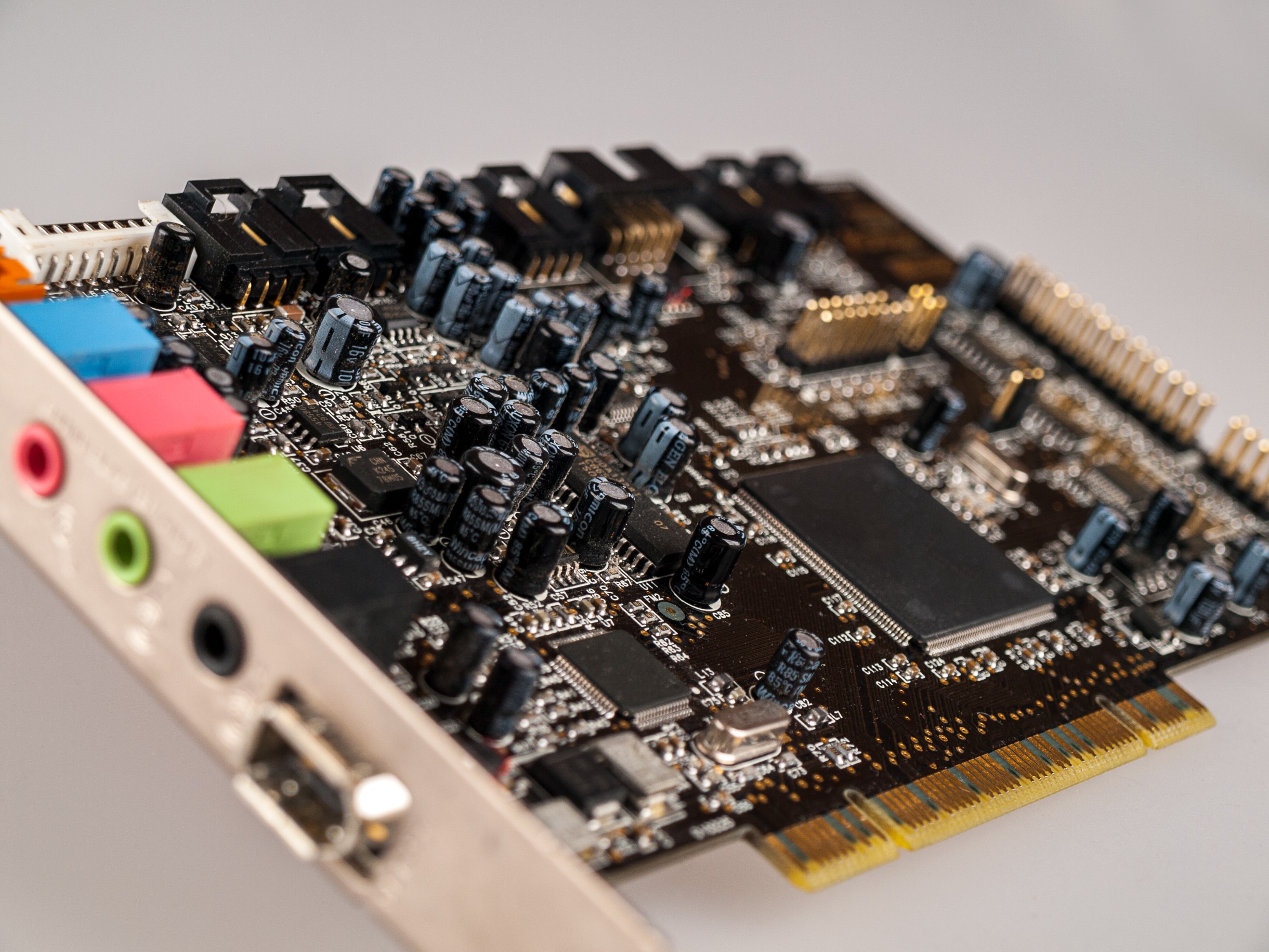
Placa de sunet este componenta responsabilă cu procesarea și redarea semnalului audio pe computerul tău. Practic, ea transformă datele digitale în unde sonore pe care le poți auzi prin boxe sau căști. Majoritatea plăcilor de bază moderne includ o placă de sunet integrată („onboard”), suficientă pentru utilizarea de zi cu zi – filme, apeluri video, muzică obișnuită.
Totuși, pentru pasionații de gaming competitiv, muzică la calitate Hi-Fi sau editare audio profesională, o placă de sunet dedicată (internă sau externă) poate aduce o îmbunătățire majoră a calității sunetului.
În continuare, îți prezentăm un ghid simplu și actualizat despre cum să instalezi corect o placă de sunet și ce beneficii îți poate oferi.
1. Cum se instalează o placă de sunet internă?
🔧 Pași de urmat pentru PC-uri desktop:
-
Oprirea și deconectarea PC-ului
– Înainte să deschizi unitatea, închide calculatorul și scoate-l din priză. -
Accesarea plăcii de bază
– Deschide panoul lateral al carcasei. Dacă nu a mai fost curățată de mult, profită de ocazie pentru a îndepărta praful cu aer comprimat. Ventilația este esențială pentru buna funcționare a componentelor. -
Identificarea slotului PCI Express
– Majoritatea plăcilor de sunet interne moderne se conectează prin PCI Express (x1 sau x4). Caută sloturile libere pe placa de bază. -
Montarea plăcii de sunet
– Introdu placa în slot cu grijă, până când face „click” și este fixată corect. Prinde-o cu șurubul de suportul carcasei. -
Închiderea și pornirea PC-ului
– Montează la loc capacul lateral, conectează PC-ul la curent și pornește-l. -
Instalarea driverelor
– Windows 10 și Windows 11 detectează de obicei automat placa de sunet și descarcă driverele necesare.
– Dacă primești un CD sau un stick USB cu drivere, instalează-le. Alternativ, descarcă cea mai recentă versiune de pe site-ul producătorului (de exemplu ASUS, Creative, Sound Blaster etc.). -
Configurarea software
– Majoritatea plăcilor vin cu aplicații dedicate pentru personalizarea sunetului (egalizator, profiluri audio, efecte 3D). Instalează-le și ajustează setările după preferințe.
2. Cum instalezi o placă de sunet externă?
Dacă ai un laptop sau nu vrei să desfaci carcasa PC-ului, poți alege o placă de sunet externă pe USB.
👉 Avantaje:
-
Instalare extrem de simplă (plug & play).
-
Portabilă – o poți lua cu tine și folosi pe mai multe calculatoare.
-
Oferă o calitate audio superioară plăcilor integrate.
👉 Instalare:
-
Conectează placa de sunet externă la portul USB.
-
Așteaptă ca Windows să instaleze automat driverul.
-
Dacă producătorul oferă software dedicat, instalează-l pentru funcții avansate.
-
Intră în Settings > System > Sound și selectează noua placă de sunet ca dispozitiv de redare/înregistrare.
3. Avantajele unei plăci de sunet dedicate
O placă de sunet dedicată aduce îmbunătățiri importante față de soluțiile onboard:
-
🎧 Calitate audio superioară – sunet mai clar, fără zgomote de fond și distorsiuni.
-
🎮 Sunet 3D și surround – foarte util pentru gaming competitiv (poți identifica precis direcția din care vine un sunet).
-
🎶 Suport pentru frecvențe înalte – redare fidelă la 44.1 kHz, 96 kHz sau chiar 192 kHz, preferată de audiofili.
-
🎚️ Egalizatoare și profiluri personalizate – setări pentru muzică, filme sau jocuri.
-
🎤 Calitate mai bună pentru microfon – ideal pentru streameri, podcast-uri și conferințe online.
-
🔊 Putere mai mare pentru căști – plăcile de sunet externe oferă adesea amplificatoare dedicate pentru căști profesionale.
Dacă folosești PC-ul sau laptopul doar pentru activități obișnuite, placa de sunet integrată este, în general, suficientă. În schimb, dacă vrei experiențe audio de top, fie că ești gamer, muzician sau pasionat de muzică la calitate Hi-Res, o placă de sunet dedicată (internă sau externă) este o investiție excelentă.
Instalarea nu este complicată, însă dacă nu te simți confortabil să deschizi calculatorul sau să instalezi drivere, poți apela oricând la un service specializat de laptopuri și PC-uri care să facă operațiunea rapid și sigur.