
Laptopul tău se încinge prea mult? Iată soluțiile
Supraîncălzirea laptopului poate fi o problemă comună și poate avea consecințe negative asupra performanței și duratei de viață a dispozitivului. Supraîncălzirea poate duce la încetinirea laptopului, erori de sistem și chiar la defectarea componentelor interne.
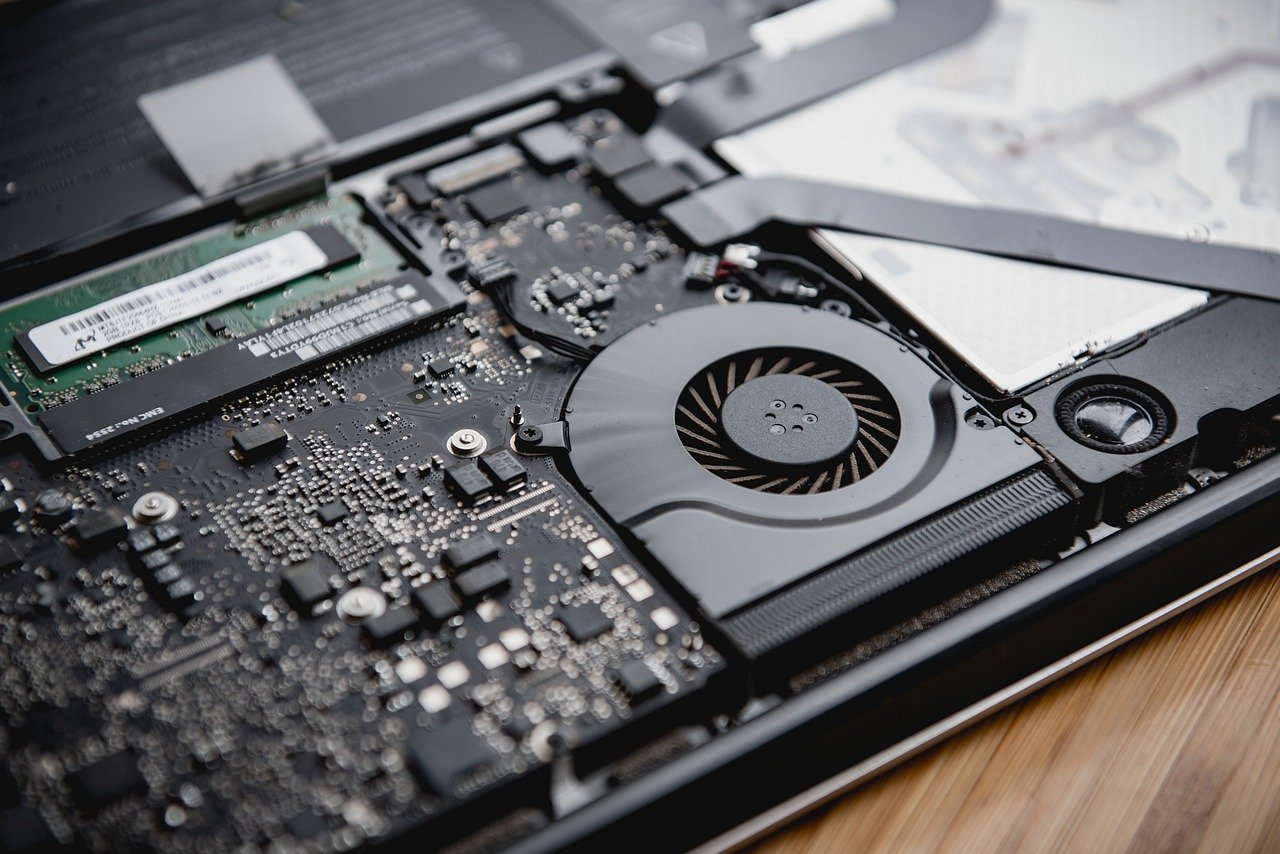
Există câțiva pași pe care îi puteți urma pentru a rezolva această problemă. În primul rând, asigurați-vă că laptopul are o bună ventilare. Curățați în mod regulat ventilatoarele și orificiile de aerisire pentru a elimina praful și murdăria care pot bloca fluxul de aer.
De asemenea, puteți utiliza un cooler extern sau o platformă de răcire pentru laptop, care vă va ajuta să mențineți dispozitivul la o temperatură optimă.
În plus, este important să monitorizați și să controlați activitățile care pot suprasolicita laptopul, cum ar fi rularea simultană a aplicațiilor sau jocurilor solicitante. Dacă laptopul dvs. continuă să se supraîncălzească, este posibil să aveți nevoie să consultați un specialist în reparații pentru a verifica și remedia eventualele probleme hardware.
Dacă doriți să vă mențineți laptopul funcțional și să preveniți problemele cauzate de supraîncălzire, urmați aceste soluții simple și veți putea menține temperaturile optime!
Semne comune ale supraîncălzirii laptopului
Supraîncălzirea laptopului poate fi identificată prin anumite semne comune. Aceste semne vă pot ajuta să recunoașteți problema și să luați măsurile adecvate pentru a preveni deteriorarea dispozitivului.
Unul dintre semnele evidente ale supraîncălzirii laptopului este zgomotul puternic produs de ventilatoare. Dacă ați observat că ventilatoarele laptopului dvs. funcționează la o viteză mai mare decât în mod obișnuit și face un zgomot puternic, acesta poate fi un semn clar că laptopul se supraîncălzește.
De asemenea, dacă simțiți că laptopul dvs. devine foarte cald atunci când îl utilizați sau dacă observați că performanța dispozitivului scade brusc, acestea pot fi semne suplimentare ale supraîncălzirii.
Este important să fiți atenți la aceste semne și să acționați imediat pentru a preveni deteriorarea laptopului dvs.
Pericolele supraîncălzirii laptopului
Supraîncălzirea laptopului poate avea consecințe grave asupra dispozitivului și poate duce la deteriorarea componentelor interne. Acestea sunt câteva dintre pericolele la care vă expuneți atunci când supraîncălziți laptopul:
- Defectarea componentelor: Supraîncălzirea poate afecta negativ componentele interne ale laptopului, cum ar fi procesorul și placa video. Dacă aceste componente se suprasolicita în mod constant, există riscul ca acestea să se defecteze și să necesite înlocuire.
- Limitează performanța: Atunci când laptopul se supraîncălzește, performanța acestuia poate scădea semnificativ. Veți observa că aplicațiile rulează mai lent, jocurile se încarcă greu și sistemul în ansamblu devine mai puțin responsiv.
- Erori de sistem: Supraîncălzirea poate provoca erori de sistem neașteptate și neplăcute. Laptopul poate să se blocheze sau să se închidă brusc, ceea ce poate duce la pierderea datelor și la situații frustrante.
- Reducerea duratei de viață a bateriei: Supraîncălzirea poate afecta și durata de viață a bateriei laptopului. Excesul de căldură poate accelera uzura bateriei, ceea ce înseamnă că va trebui să o înlocuiți mai devreme decât v-ați aștepta.
Este important să preveniți aceste pericole prin luarea de măsuri adecvate pentru a menține laptopul la o temperatură optimă.
Cauzele supraîncălzirii laptopului
Supraîncălzirea laptopului poate fi cauzată de mai mulți factori. Este important să înțelegem aceste cauze pentru a putea aplica soluțiile potrivite:
- Blocajul ventilatoarelor și al orificiilor de aerisire: Praful și murdăria care se acumulează în ventilatoare și în orificiile de aerisire pot bloca fluxul de aer, ceea ce duce la supraîncălzirea laptopului.
- Utilizarea excesivă a laptopului: Rularea simultană a aplicațiilor solicitante sau a jocurilor care necesită o mare putere de procesare poate suprasolicita laptopul și poate duce la supraîncălzire.
- Procesorul și placa video: Componentele interne, cum ar fi procesorul și placa video, pot genera căldură în timpul funcționării normale. Supraîncărcarea acestor componente poate duce la supraîncălzirea laptopului.
- Design necorespunzător al laptopului: Unele modele de laptop pot avea un design care favorizează supraîncălzirea. De exemplu, un sistem de răcire ineficient sau amplasarea incorectă a componentelor interne pot contribui la supraîncălzirea laptopului.
Este important să identificați cauza specifică a supraîncălzirii laptopului dvs. pentru a putea aplica soluțiile adecvate.
Sfaturi pentru prevenirea supraîncălzirii laptopului
Există câteva sfaturi simple pe care le puteți urma pentru a preveni supraîncălzirea laptopului dvs. Aceste măsuri preventive vă vor ajuta să mențineți dispozitivul la o temperatură optimă și să preveniți problemele cauzate de supraîncălzire:
- Curățați laptopul în mod regulat: Curățarea ventilatoarelor și a orificiilor de aerisire este esențială pentru a preveni acumularea de praf și murdărie care pot bloca fluxul de aer. Utilizați o cutie de aer comprimat sau un aspirator cu aer pentru a îndepărta praful și murdăria în mod eficient.
- Reglați setările de alimentare: Ajustarea setărilor de alimentare ale laptopului poate ajuta la prevenirea supraîncălzirii. Puteți reduce performanța procesorului sau puteți seta opțiunea “Economisire energie” pentru a limita consumul de energie și producția de căldură.
- Utilizați platforme de răcire și ventilatoare externe: O platformă de răcire sau un cooler extern poate ajuta la menținerea temperaturii optime a laptopului. Aceste dispozitive suplimentare vor ajuta la îmbunătățirea fluxului de aer și la disiparea căldurii.
- Monitorizați temperatura laptopului: Utilizarea unui software de monitorizare a temperaturii vă poate ajuta să monitorizați și să controlați temperatura laptopului în timp real. Astfel, veți putea interveni imediat dacă temperatura depășește nivelul optim.
Este important să adoptați aceste măsuri preventive în rutina dvs. pentru a preveni supraîncălzirea laptopului și pentru a vă asigura că dispozitivul dvs. rămâne funcțional și performant.
Curățarea laptopului pentru a preveni supraîncălzirea
Curățarea laptopului este un pas esențial pentru a preveni supraîncălzirea și a menține performanța optimă a dispozitivului. Urmați acești pași pentru a curăța laptopul în mod corespunzător:
- Opriți laptopul și deconectați-l de la sursa de alimentare. Asigurați-vă că laptopul este complet oprit și că nu este conectat la nicio sursă de alimentare înainte de a începe curățarea.
- Utilizați o cutie de aer comprimat sau un aspirator cu aer pentru a îndepărta praful și murdăria de pe suprafața laptopului și de pe tastatură. Asigurați-vă că nu aplicați presiune excesivă și că nu atingeți componente sensibile.
- Accesați compartimentul ventilatoarelor și al componentelor interne, în funcție de modelul laptopului dvs. De obicei, veți putea accesa ventilatoarele prin îndepărtarea unei plăci de acces situată pe partea de jos sau pe partea laterală a laptopului.
- Utilizați o cutie de aer comprimat sau un aspirator cu aer pentru a îndepărta praful și murdăria din ventilatoare și din orificiile de aerisire. Asigurați-vă că îndepărtați complet praful și murdăria acumulate.
- Asamblați laptopul înapoi și porniți-l pentru a verifica dacă ventilatoarele funcționează corect și dacă temperatura laptopului scade.
Curățarea laptopului în mod regulat vă va ajuta să mențineți dispozitivul într-o stare bună de funcționare și să preveniți supraîncălzirea.
Ajustarea setărilor de alimentare pentru a preveni supraîncălzirea
Ajustarea setărilor de alimentare ale laptopului poate fi o metodă eficientă pentru a preveni supraîncălzirea și pentru a menține temperatura dispozitivului la un nivel optim. Iată câteva sfaturi pentru a ajusta setările de alimentare:
- Reducerea performanței procesorului: Puteți ajusta viteza procesorului pentru a reduce consumul de energie și producția de căldură. Accesați setările de administrare a energiei și setați opțiunea “Performanță redusă” sau “Economisire energie” pentru a ajusta viteza procesorului.
- Limitarea luminii de fundal și a efectelor vizuale: Reduceți luminozitatea ecranului și dezactivați efectele vizuale care solicită puterea de procesare a laptopului. Aceasta va reduce consumul de energie și producția de căldură.
- Opțiuni avansate de administrare a energiei: Accesați setările avansate de administrare a energiei și ajustați cele mai potrivite opțiuni pentru laptopul dvs. De exemplu, puteți seta laptopul să intre în modul de așteptare după un anumit interval de inactivitate pentru a reduce consumul de energie și producția de căldură.
- Utilizarea planurilor de alimentare personalizate: Puteți crea planuri de alimentare personalizate pentru a ajusta setările de alimentare în funcție de necesitățile dvs. Utilizați opțiunile disponibile pentru a regla performanța și consumul de energie în mod corespunzător.
Ajustarea setărilor de alimentare ale laptopului vă va ajuta să mențineți dispozitivul la o temperatură optimă și să preveniți supraîncălzirea.

