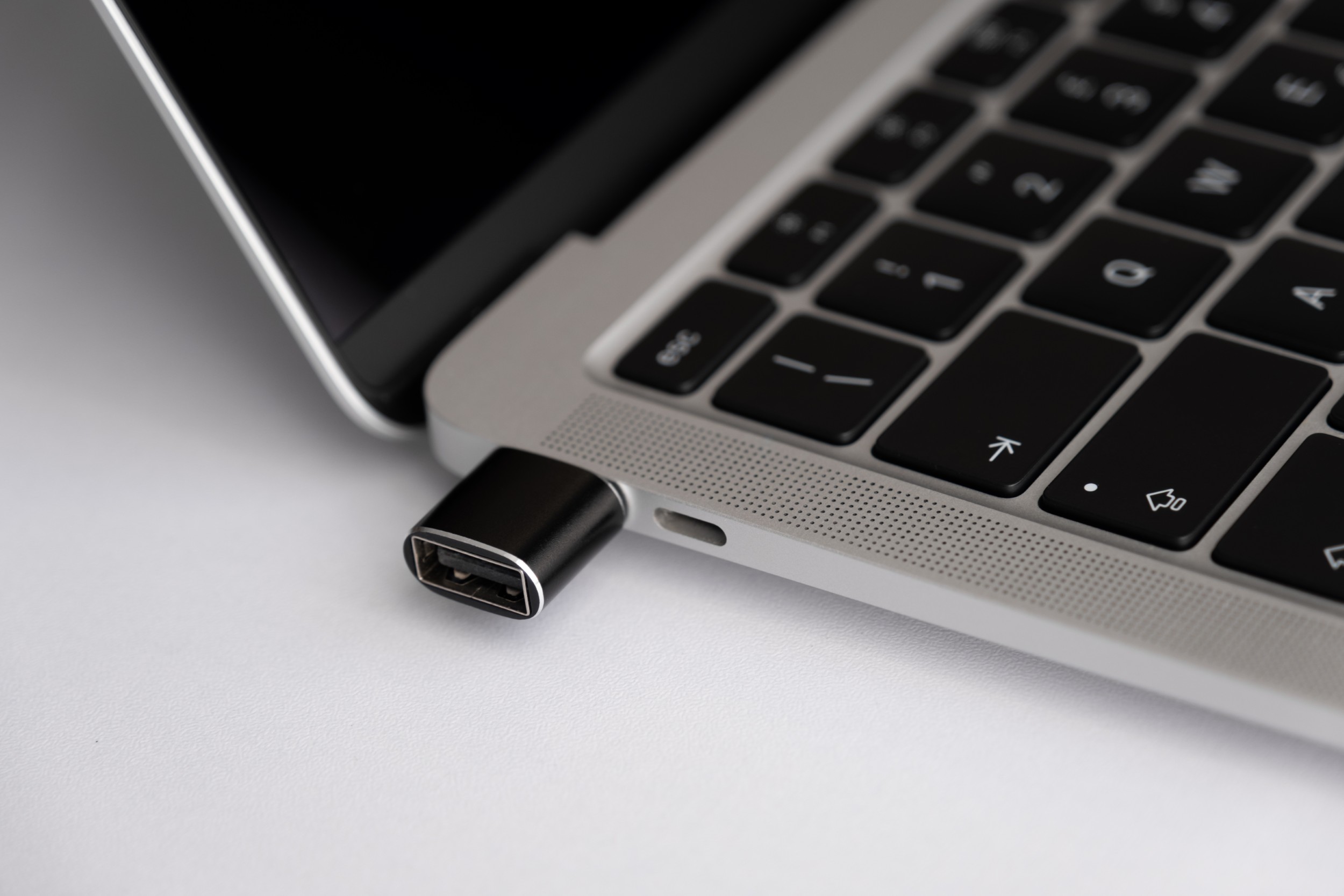

Porturile USB se deconectează aleator. Alimentare pe placă vs. controller USB (semnele clare)
Când porturile USB se deconectează aleator, simptomele pot părea “misterioase”: mouse-ul se oprește o secundă și revine, hard disk-ul extern dispare, stick-ul cere reconnect, imprimanta se întrerupe, iar uneori auzi sunetul clasic de Windows de “device disconnected/connected” fără să fi atins nimic. Problema poate fi banală (cablu prost, economisire de energie), dar poate fi și ceva mai serios: alimentarea USB pe placă instabilă sau un controller USB care începe să cedeze.
În articolul acesta îți arăt cum să diferențiezi clar între:
- o problemă de alimentare (power) pe USB
- o problemă de controller USB (chip/driver/firmware)
și cum testezi rapid înainte să ajungi la concluzia “placă de bază”.
Începe cu întrebarea care separă 80% din cazuri: se deconectează toate porturile odată sau doar unul?
Observă atent:
- Se întrerupe doar un anumit port (de exemplu doar USB din dreapta)?
Asta indică mai des port uzat mecanic, lipitură slăbită, contact imperfect sau o problemă locală pe traseul acelui port. - Se întrerup mai multe dispozitive deodată, chiar pe porturi diferite?
Asta indică mai des alimentare comună pe linia USB sau o resetare a controllerului USB (sau a hub-ului intern).
Dacă “cade” tot USB-ul pentru o secundă, e mai probabil controller sau alimentare generală. Dacă “cade” un singur port, e mai probabil port/cablu/contact.
Semne clare: alimentare USB (power) vs. controller USB
Când e alimentare (power) pe placă
USB-ul nu înseamnă doar date, ci și 5V (și, uneori, curent mare). Când alimentarea e instabilă, dispozitivele se opresc pentru că “rămân fără curent”, apoi se reconectează.
Semne tipice de alimentare:
- Se deconectează mai ales dispozitivele care consumă mult: HDD extern fără alimentare proprie, dongle Wi-Fi puternic, placă de captură, telefon la încărcat
- Problema apare când pornești ceva solicitant: joc, încărcare CPU/GPU, sau când bagi încărcătorul la laptop
- Dispozitivul se oprește complet (LED-ul se stinge) și apoi revine
- Dacă atingi ușor mufa USB, întrerupe (contact slab) sau dacă miști laptopul
- Pe unele laptopuri, problema se agravează când bateria este slabă sau încărcătorul nu e original
Un indicator foarte bun:
- USB-ul “cade” sub sarcină sau când conectezi mai multe dispozitive simultan, iar cu un singur mouse simplu pare ok.
Când e controller USB (sau driver/firmware)
Controllerul gestionează partea de date, enumerare, comunicare. Dacă acesta se resetează sau driverul face probleme, dispozitivele pot “dispărea” și “reapărea” fără ca alimentarea să cadă complet.
Semne tipice de controller/driver:
- Se deconectează și dispozitive care consumă foarte puțin (mouse, tastatură, receiver wireless)
- De multe ori nu se stinge LED-ul de pe dispozitiv, dar Windows îl “pierde” și îl enumeră din nou
- Se întâmplă după update de Windows, după update de BIOS, după instalare driver chipset
- Se întâmplă în valuri: de exemplu 5 reconectări în 2 minute, apoi 30 de minute e ok
- Probleme mai frecvente pe USB 3.0/3.2 decât pe USB 2.0 (sau invers), ceea ce sugerează controller/hub intern
- În Event Viewer apar erori legate de USB, “reset port”, “device descriptor request failed”, “controller error”
Un indicator important:
- Problema apare indiferent de ce conectezi și pe mai multe porturi, inclusiv cu mouse simplu.
Test rapid în 5 minute: diferențiază corect cauza
Minutul 1: schimbă dispozitivul și cablul
- Testează cu un mouse simplu pe USB (consum mic)
- Apoi testează cu un HDD extern / telefon la încărcat (consum mai mare)
- Dacă doar cele “grele” cad, e semn puternic de alimentare.
Minutul 2: testează porturi diferite și, dacă ai, USB 2.0 vs USB 3.0
Unele laptopuri au porturi pe controlere diferite sau pe hub-uri diferite.
- Dacă se întrerupe doar pe porturile albastre (USB 3.x) și pe unul USB 2.0 merge bine, ai o pistă către controller/driver pentru USB 3.x.
- Dacă se întrerupe pe toate, mergi spre alimentare generală sau controller principal.
Minutul 3: încearcă un hub USB alimentat extern (foarte relevant)
Dacă ai sau poți împrumuta un hub USB cu alimentare proprie:
- Conectează hub-ul la laptop
- Conectează în hub dispozitivele care consumă mult (HDD extern, placă captură etc.)
Interpretare:
- Dacă problema dispare sau se reduce drastic, e aproape sigur alimentare USB insuficientă/instabilă pe laptop (pentru că hub-ul își aduce propriul 5V).
- Dacă problema persistă, e mai probabil controller/driver, pentru că datele tot prin laptop trec.
Minutul 4: dezactivează economisirea de energie pentru USB în Windows
Aceasta este o cauză foarte frecventă și poate imita defecte hardware.
Ce verifici:
- Device Manager → Universal Serial Bus controllers
- Pentru fiecare “USB Root Hub” / “Generic USB Hub”:
- Properties → Power Management
- Debifează: “Allow the computer to turn off this device to save power”
Apoi:
- Control Panel → Power Options → Advanced settings
- USB settings → USB selective suspend setting → Disabled
Dacă după asta nu se mai întrerupe, era o setare de economisire, nu defect.
Minutul 5: verifică ce spune Windows în Event Viewer (confirmare)
Deschide:
- Event Viewer → Windows Logs → System
Caută (nu trebuie să fii expert, doar să observi pattern-ul): - USBHUB / Kernel-PnP / “device reset”
- “Device Descriptor Request Failed”
- “Port reset failed”
- mesaje repetate la momentul întreruperii
Interpretare simplă:
- Multe “reset” și “descriptor failed” pot indica port/cablu/dispozitiv sau controller
- Dacă apare “power surge on the USB port” (mai rar), e clar alimentare/port
Cauze frecvente care NU sunt placă de bază (și se rezolvă ușor)
1) USB Selective Suspend activ
Este foarte des vinovat, mai ales pe laptopuri.
2) Drivere chipset/USB corupte sau vechi
Mai ales după update Windows, reinstalarea driverelor chipset de la producător ajută. Uneori driverul generic funcționează “ok”, dar instabil.
3) Probleme cu dispozitivul, nu cu laptopul
Un HDD extern care trage curent mare, un cablu lung sau uzat, un dongle defect pot produce reconectări care par a fi “de la laptop”.
Testul corect:
- același dispozitiv pe alt laptop/PC
- alt dispozitiv pe același port
4) Port fizic uzat
Dacă mufa “joacă”, dacă intră prea ușor, dacă se întrerupe la cea mai mică atingere, este defect mecanic al portului sau lipitură slăbită.
Semne:
- problema e locală, doar pe acel port
- depinde de mișcare
Când e probabil problemă de alimentare pe placă
Devine probabil alimentare pe placă dacă:
- cade când conectezi consumatori mari
- se încălzesc anormal zona portului sau carcasa lângă port
- hub-ul alimentat extern stabilizează situația
- laptopul are încărcător neoriginal sau baterie slăbită și problema se agravează în acele condiții
În service, aici se verifică:
- protecțiile USB (siguranțe/fuse, MOSFET-uri)
- liniile de 5V și stabilitatea lor
- scurturi parțiale sau componente care se încălzesc sub sarcină
Când e probabil controller USB (sau placa de bază)
Devine probabil controller dacă:
- se deconectează și dispozitive low-power (mouse/receiver)
- se întâmplă pe mai multe porturi și în mod “sincron”
- apare după update BIOS/Windows și persistă indiferent de setările de power
- persistă și cu hub alimentat extern
- în Event Viewer apar erori de controller/hub în mod repetat
Aici, soluțiile pot fi:
- update BIOS (uneori repară bug-uri USB)
- reinstall drivere chipset/USB
- în cazuri rare, controller defect fizic (reparație pe placă sau înlocuire placă, în funcție de model)
Pași recomandați, în ordine, ca să nu pierzi timp
- Testează cu dispozitive diferite (low-power vs high-power)
- Testează porturi diferite și, dacă se poate, USB 2.0 vs USB 3.x
- Dezactivează USB selective suspend + power management pe hub-uri
- Testează cu hub alimentat extern (diagnostic excelent)
- Verifică Event Viewer pentru erori repetitive
- Dacă persistă: update/reinstall drivere chipset + verifică BIOS update
- Dacă problema e legată de mișcare sau de un singur port: suspect port fizic/lipituri
Porturile USB care se deconectează aleator pot avea două “familii” mari de cauze: alimentare instabilă (mai ales vizibilă la dispozitive care consumă mult) și controller/driver (mai ales când se întrerup și dispozitive mici și apare “reset” în Windows). Cu câteva teste simple – în special testul cu hub alimentat extern și dezactivarea USB selective suspend – poți separa foarte clar cauza și evita concluzii greșite.

