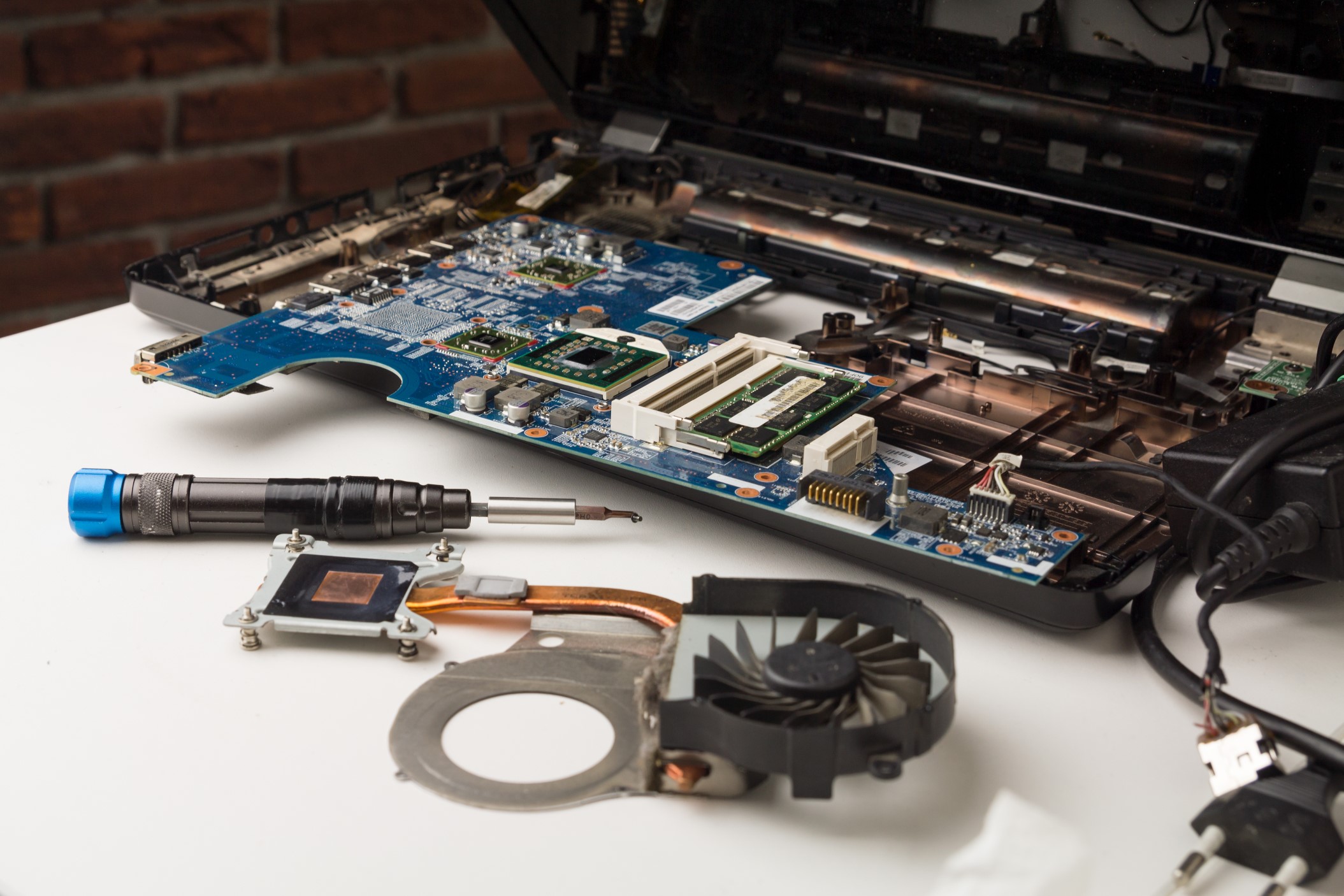

Ventilatorul laptopului merge continuu. Care ar putea fi cauzele și ce măsuri poți să iei?
Înainte să vorbim despre soluții, trebuie să înțelegem cauzele. Ventilatorul nu pornește de capul lui, ci este controlat de senzorii de temperatură și de BIOS-ul laptopului. Dacă temperatura procesorului sau a plăcii video crește peste un anumit prag, ventilatorul este activat pentru a răci sistemul.
1. Praful acumulat în sistem
Una dintre cele mai frecvente cauze este praf mult în interiorul laptopului. Praful se depune pe palele ventilatorului și pe radiatoare, reducând fluxul de aer. Laptopul nu se mai răcește eficient, senzorii detectează temperaturi mari, iar ventilatorul începe să meargă continuu pentru a compensa.
Un laptop folosit zilnic, mai ales pe birou, pat sau canapea, acumulează praf foarte repede. Dacă nu a fost curățat niciodată de când a fost cumpărat, șansele ca praful să fie problema sunt extrem de mari.
2. Supraincălzirea procesorului și a plăcii video
Pe lângă praf, există și uscarea pastei termoconductoare dintre procesor/placa video și radiator. Pasta își pierde proprietățile după 2–3 ani, ceea ce duce la transfer de căldură ineficient. Astfel, temperatura crește și ventilatorul rămâne pornit aproape non-stop.
Plăcile video dedicate din laptopurile de gaming sunt mari generatoare de căldură, iar în combinație cu un procesor puternic, sistemul de răcire trebuie să lucreze constant.
3. Programe și aplicații care solicită laptopul
Uneori problema nu este hardware, ci software. Chiar și atunci când nu faci nimic aparent, în fundal pot rula aplicații sau procese care consumă resurse: actualizări de Windows, programe antivirus, aplicații de sincronizare cloud (Google Drive, OneDrive, Dropbox), dar și malware.
Când procesorul este solicitat, temperatura urcă, iar ventilatorul răspunde imediat prin turații ridicate.
4. Setări de alimentare și BIOS
Laptopurile moderne ajustează frecvența procesorului și turația ventilatoarelor în funcție de profilul de energie. Dacă ești pe modul „High Performance” (performanță ridicată), procesorul rulează aproape constant la frecvențe mari, ceea ce menține ventilatorul activ.
Uneori și BIOS-ul poate avea setări agresive pentru răcire, menținând ventilatoarele pornite chiar și la temperaturi moderate.
5. Mediul înconjurător
Nu trebuie neglijat nici mediul în care folosești laptopul. Dacă temperatura camerei este ridicată (în special vara), laptopul are nevoie de mai mult efort pentru a se răci. De asemenea, folosirea pe suprafețe moi care blochează grilele de ventilație (pat, canapea) reduce drastic eficiența răcirii.
6. Probleme hardware cu senzorii sau cu ventilatorul
Există și situații mai rare, dar posibile, în care senzorii de temperatură nu mai funcționează corect și trimit informații false, determinând ventilatorul să ruleze constant. La fel, un ventilator defect, cu rulmenți uzați, poate fi zgomotos și poate părea că merge non-stop, deși funcționarea este anormală.
Odată ce am înțeles cauzele, este momentul să discutăm despre soluții. Unele sunt simple și le poți face chiar tu acasă, altele necesită intervenția unui service specializat.
1. Curățarea laptopului
Prima și cea mai importantă măsură este curățarea de praf. Poți începe prin a sufla cu aer comprimat în grilele de ventilație. Totuși, această soluție este temporară și nu elimină praful acumulat în interior.
Cea mai eficientă variantă este să duci laptopul la un service pentru o curățare completă. Tehnicianul va demonta carcasa, va curăța ventilatorul și radiatoarele și va aplica pastă termoconductoare nouă. Rezultatul este adesea spectaculos: laptopul devine mai silențios, ventilatorul nu mai rulează constant și temperaturile scad vizibil.
2. Monitorizarea temperaturilor
Poți instala programe precum HWMonitor, Core Temp sau MSI Afterburner pentru a vedea temperaturile în timp real. Dacă procesorul stă constant peste 80–90°C, atunci problema este clară: sistemul nu se mai răcește eficient.
3. Verificarea aplicațiilor care rulează în fundal
Deschide Task Manager (Ctrl+Shift+Esc) și vezi ce aplicații consumă procesorul. Uneori vei observa că un program necunoscut folosește resurse mari – în acest caz ar putea fi vorba de malware. Dacă este doar un proces de update sau scanare antivirus, poți aștepta să se finalizeze.
Dacă observi consum ridicat constant de la aplicații inutile, dezinstalează-le sau dezactivează-le din startup.
4. Ajustarea setărilor de alimentare
Intră în Settings > System > Power & sleep și alege modul „Balanced” în loc de „High performance”. Astfel, procesorul va scădea frecvența atunci când nu este nevoie de putere maximă, iar ventilatorul se va odihni.
Unele laptopuri au aplicații dedicate de management al ventilatoarelor (precum Lenovo Vantage, Dell Power Manager, ASUS Armoury Crate). Acolo poți seta profiluri silențioase care limitează turația ventilatorului.
5. Folosirea unui cooler extern
Un stand cu ventilatoare externe poate reduce temperatura laptopului cu câteva grade. Nu este o soluție miraculoasă, dar ajută mai ales vara și prelungește viața sistemului de răcire intern.
6. Actualizarea BIOS-ului și a driverelor
Uneori, producătorii lansează actualizări care îmbunătățesc modul în care ventilatoarele sunt controlate. Verifică pe site-ul producătorului dacă există update-uri pentru BIOS și drivere.
7. Verificarea alimentatorului și a bateriei
Un alimentator defect sau o baterie care se încinge poate genera căldură suplimentară. Dacă observi că laptopul se încălzește chiar și fără sarcină, verifică și aceste componente.
8. Când să mergi la service
Dacă ai încercat toate soluțiile de mai sus și ventilatorul continuă să ruleze non-stop, este momentul să apelezi la un service. Poate fi vorba despre:
-
rulmenți uzați la ventilator, care necesită înlocuire,
-
senzor de temperatură defect,
-
radiator înfundat,
-
pastă termică aplicată incorect.
Un tehnician va putea diagnostica exact problema și va face reparațiile necesare.