
Cum se face o curățare de laptop pas cu pas. Ghid complet cu poze reale
- De ce este importantă curățarea laptopului
- De ce se umple laptopul de praf
- Semne că laptopul are nevoie de curățare
- Ce se întâmplă dacă amâni curățarea
- La ce interval ar trebui curățat laptopul
- Curățare acasă sau curățare într-un service
- De ce curățarea poate îmbunătăți performanța
- Curățarea laptopului și durata de viață
- Greșeli frecvente
- Ce îți trebuie pentru curățarea laptopului
- Trusa de șurubelnițe
- Organizarea șuruburilor
- Spatulă de plastic și pene de deschidere
- Pensule antistatice și perii moi
- Aerul comprimat
- Alcool izopropilic
- Lavete din microfibră
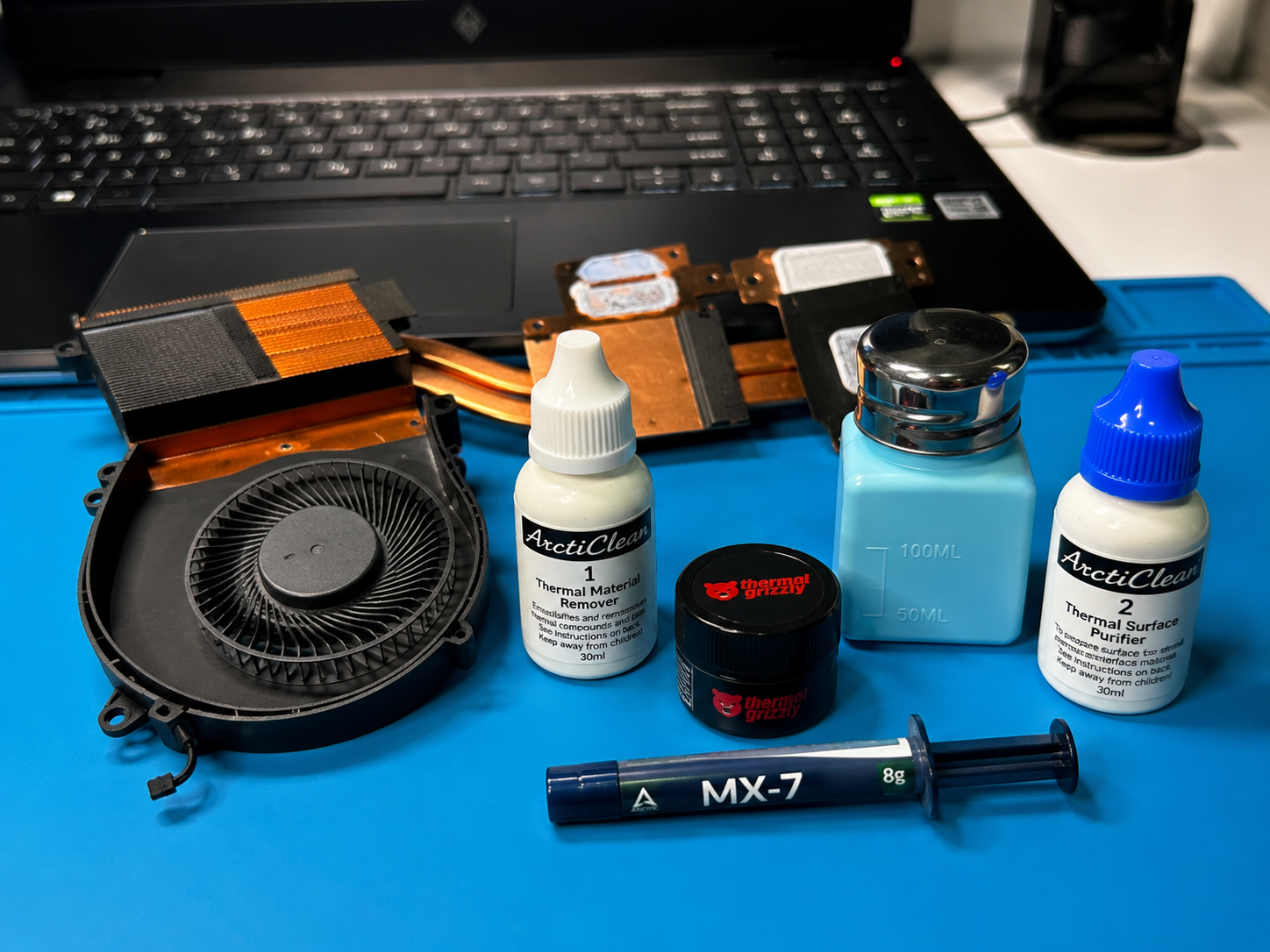
- Pasta termoconductoare
- Padurile termice
- Kit minim pentru curățarea laptopului
De ce este importantă și când trebuie făcută
Curățarea laptopului nu înseamnă doar să ștergi praful de pe carcasă
Când vorbim despre curățare laptop, foarte multe persoane se gândesc doar la partea vizibilă: ștergerea ecranului, curățarea tastaturii, îndepărtarea urmelor de pe carcasă sau folosirea unei lavete pentru a face laptopul să arate mai bine. În realitate, curățarea importantă, cea care influențează direct funcționarea laptopului, este cea din interior.
Laptopul este un dispozitiv compact, cu multe componente înghesuite într-un spațiu foarte mic. Procesorul, placa video, memoria, stocarea, bateria, ventilatorul și sistemul de răcire funcționează împreună într-o carcasă subțire, unde circulația aerului este esențială. De fiecare dată când laptopul este pornit, ventilatorul trage aer din exterior și îl folosește pentru a răci componentele care se încălzesc. Odată cu aerul, în interior ajung și particule de praf, scame, fire textile, păr de animale, impurități și alte resturi foarte fine.
La început, aceste depuneri par neimportante. Laptopul funcționează normal, ventilatorul se aude doar uneori, iar temperatura nu pare să fie o problemă. Însă, în timp, praful se adună în zona ventilatorului și mai ales în zona radiatorului, acolo unde aerul cald trebuie evacuat. Când acele canale se înfundă, laptopul nu mai poate elimina eficient căldura. De aici încep multe probleme: zgomot puternic, supraîncălzire, performanță scăzută, blocări, opriri bruște și, în cazuri mai grave, defectarea unor componente.
De aceea, curățarea laptopului nu trebuie privită ca o operațiune estetică, ci ca o lucrare de întreținere. Așa cum o mașină are nevoie de revizii, schimb de ulei și verificări periodice, și laptopul are nevoie de curățare internă la anumite intervale. Diferența este că mulți utilizatori ignoră acest lucru până când apar simptome evidente.
De ce se umple laptopul de praf
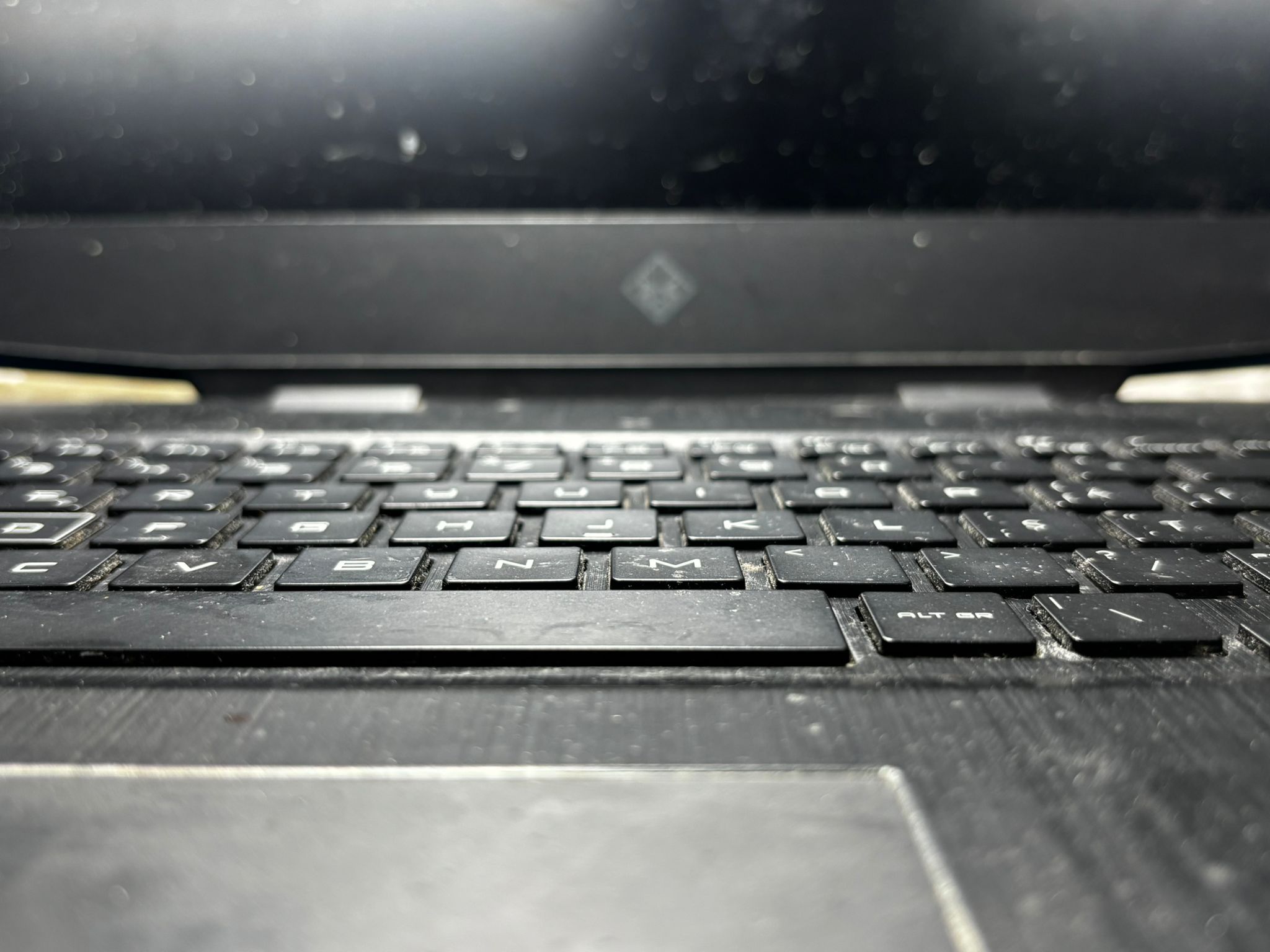
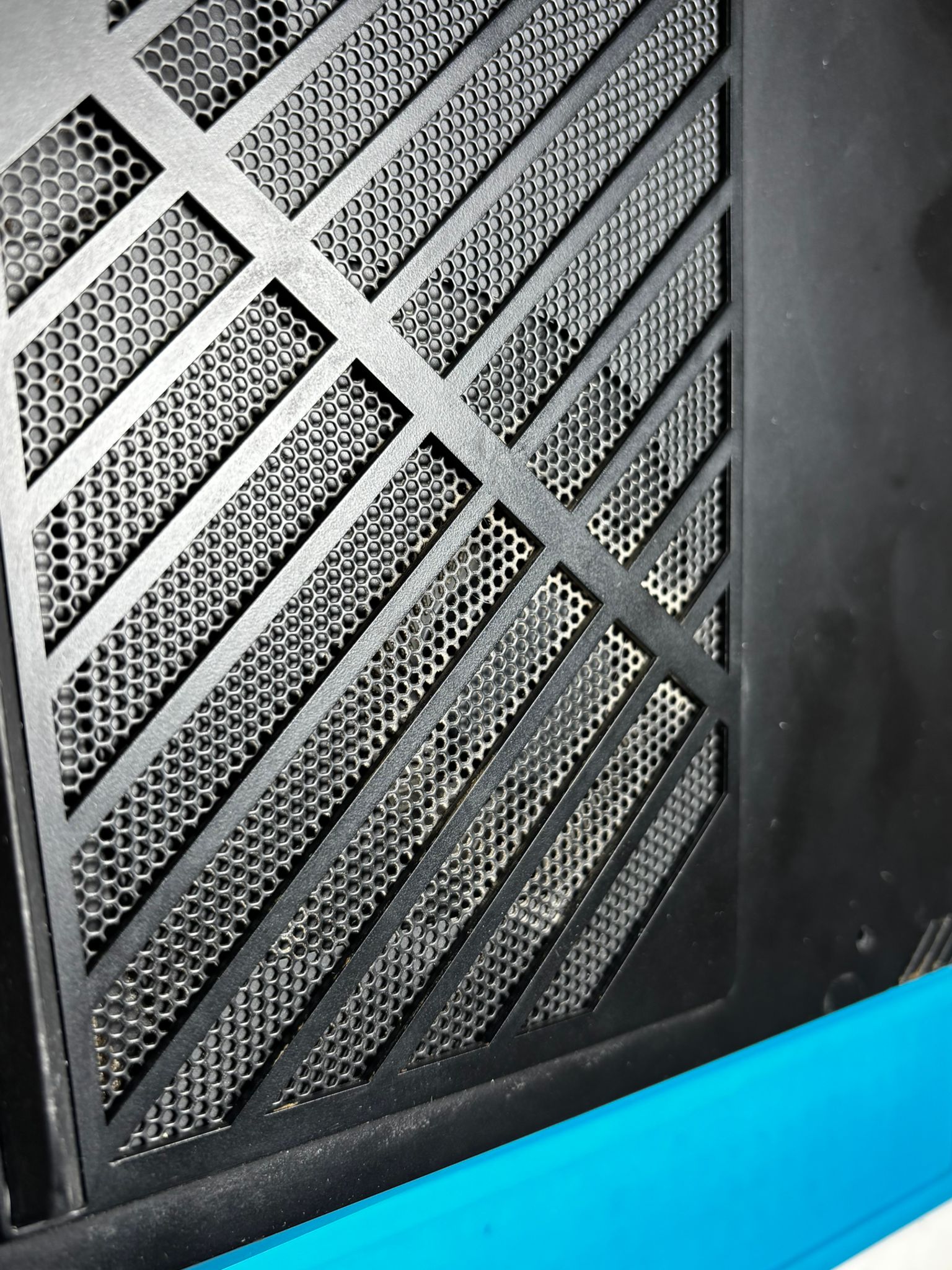
Praful intră în laptop în mod natural, prin sistemul de ventilație. Laptopul are nevoie să tragă aer rece și să evacueze aer cald. Pentru asta, carcasa are grile de admisie și evacuare. În funcție de model, acestea pot fi pe partea inferioară, lateral, în spate sau chiar în zona balamalei ecranului. Problema este că aerul din jur nu este niciodată perfect curat, din acest motiv, are nevoie de o curatare laptop eficientă.
Dacă laptopul este folosit pe birou, va trage particule de praf din cameră. Dacă este folosit pe pat, pe pătură sau pe canapea, va trage scame și fibre textile. Dacă există animale de companie în locuință, firele fine de păr pot ajunge foarte ușor în interior. Dacă laptopul este folosit într-un spațiu unde se fumează, depunerile pot deveni lipicioase, iar praful se poate prinde mai puternic de ventilator și radiator. În camere cu umiditate ridicată, particulele de praf pot forma un strat mai compact, mai greu de îndepărtat.
Un alt motiv pentru care laptopurile se murdăresc repede este modul în care sunt construite. Spre deosebire de un calculator desktop, unde carcasa este mai mare și aerul circulă mai lejer, laptopul are un sistem de răcire mult mai mic. Ventilatorul este mic, radiatorul este îngust, iar spațiul de evacuare a aerului este limitat. Chiar și o cantitate aparent mică de praf poate afecta serios fluxul de aer.
De multe ori, în interiorul laptopului se formează un fel de „pâslă” de praf la ieșirea radiatorului. Din exterior, utilizatorul poate vedea doar o grilă aparent curată, dar în interior, exact în spatele acelei grile, poate exista un strat compact de praf care blochează aproape complet evacuarea aerului cald. În această situație, ventilatorul se învârte mai tare, dar aerul nu mai trece eficient prin radiator. Laptopul face zgomot, se încinge, dar nu se răcește.
Cele mai frecvente cauze pentru acumularea rapidă a prafului sunt:
- folosirea laptopului pe pat, canapea sau pătură;
- ținerea laptopului pe suprafețe textile;
- camere cu mult praf;
- prezența animalelor de companie;
- utilizarea laptopului multe ore pe zi;
- lipsa unei curățări periodice;
- blocarea grilelor de aerisire;
- folosirea laptopului în spații unde se fumează;
- transportul frecvent în genți murdare sau neprotejate.
Este important de înțeles că praful nu intră în laptop pentru că laptopul este prost construit. Este un fenomen normal. Diferența o face întreținerea. Un laptop curățat la timp poate funcționa ani buni fără probleme mari de temperatură, în timp ce unul necurățat poate ajunge să se oprească singur sau să aibă nevoie de reparații costisitoare.
Semne că laptopul are nevoie de curățare
Un laptop nu îți spune direct că trebuie curățat, dar îți oferă destule semnale. Problema este că mulți utilizatori le ignoră sau le confundă cu alte defecte. De exemplu, un laptop care merge greu nu este întotdeauna un laptop vechi sau slab. Uneori, merge greu pentru că se încălzește prea tare și își reduce automat performanța pentru a se proteja.
Primul semn este, de obicei, zgomotul ventilatorului. Dacă ventilatorul începe să se audă mai tare decât înainte, chiar și atunci când nu faci mare lucru pe laptop, este posibil ca sistemul de răcire să fie încărcat cu praf. Ventilatorul încearcă să compenseze lipsa fluxului de aer printr-o turație mai mare. Practic, muncește mai mult, dar cu rezultate mai slabe.
Al doilea semn este încălzirea excesivă a carcasei. Dacă zona de deasupra tastaturii, partea inferioară sau zona din apropierea balamalei devine foarte fierbinte, laptopul poate avea probleme de răcire. Unele laptopuri se încălzesc natural în sarcină, mai ales cele de gaming sau cele folosite pentru editare video, dar nu este normal ca un laptop să devină fierbinte la activități simple, precum navigare pe internet, redactare documente sau vizionare video.
Un alt semn important este scăderea performanței. Laptopul poate începe să se miște greu, să aibă întârzieri, să se blocheze temporar sau să reacționeze lent. În multe cazuri, utilizatorul crede că problema este de la Windows, de la viruși, de la memorie sau de la vechimea laptopului. Uneori așa este, dar supraîncălzirea poate fi o cauză majoră. Când procesorul atinge temperaturi prea mari, sistemul reduce frecvența pentru a evita deteriorarea. Acest fenomen se simte ca o pierdere bruscă de putere.
Mai grav, laptopul se poate opri singur. Aceasta este una dintre cele mai clare forme prin care laptopul se protejează. Dacă temperatura internă trece de anumite limite, sistemul se închide automat pentru a preveni defectarea componentelor. Dacă ai pățit ca laptopul să se oprească brusc în timpul unui joc, al unui film, al unei videoconferințe sau al unei activități mai solicitante, curățarea internă ar trebui luată în calcul imediat.
Alte semne care pot indica nevoia de curățare sunt:
- ventilatorul pornește des și rămâne turat mult timp;
- laptopul este fierbinte chiar și când nu este folosit intens;
- apar blocări în jocuri sau programe de editare;
- imaginea se sacadează;
- laptopul se restartează fără motiv clar;
- bateria pare să se descarce mai repede;
- tastatura se încălzește neobișnuit;
- aerul evacuat este foarte fierbinte sau, dimpotrivă, nu mai simți aer ieșind prin grilă;
- laptopul devine lent după câteva minute de utilizare, deși la pornire merge bine.
Ce se întâmplă dacă amâni curățarea laptopului
Amânarea curățării poate părea o economie pe moment, dar în realitate poate duce la costuri mult mai mari. Praful nu dispare singur. Dimpotrivă, se adună, se compactează și devine tot mai greu de îndepărtat. Cu cât laptopul funcționează mai mult în condiții de temperatură ridicată, cu atât componentele sunt mai solicitate.
Prima consecință este uzura ventilatorului. Un ventilator care merge mereu la turație mare se uzează mai repede. În timp, poate începe să facă zgomote ciudate, să vibreze sau să se blocheze. Dacă ventilatorul nu mai funcționează corect, laptopul nu mai are cum să se răcească. În această situație, simpla curățare nu mai este suficientă și poate fi necesară înlocuirea ventilatorului.
A doua consecință este uscarea pastei termice. Pasta termică este materialul aflat între procesor sau placa video și sistemul de răcire. Rolul ei este să ajute la transferul căldurii către radiator. În timp, mai ales la temperaturi mari, pasta se usucă și nu mai transferă căldura eficient. Dacă laptopul este plin de praf și funcționează constant la temperaturi ridicate, pasta termică se poate degrada mai repede.
A treia consecință este forțarea procesorului și a plăcii video. Aceste componente sunt proiectate să funcționeze la temperaturi ridicate, dar nu la temperaturi excesive, în mod constant. Dacă laptopul este folosit mult timp supraîncălzit, pot apărea probleme de stabilitate, scăderi de performanță și, în cazuri grave, defecte hardware.
În special laptopurile de gaming, laptopurile folosite pentru proiectare, editare foto-video, randare sau programe solicitante sunt expuse mai mult. Acestea produc mai multă căldură și au nevoie de un sistem de răcire curat. Dacă radiatorul este blocat de praf, performanța scade rapid. Laptopul poate porni bine, dar după câteva minute de utilizare intensă începe să piardă putere.
O altă problemă este că supraîncălzirea afectează și confortul utilizatorului. Un laptop fierbinte devine neplăcut de folosit. Tastatura se încălzește, carcasa devine inconfortabilă, iar zgomotul ventilatorului poate fi deranjant, mai ales într-un birou, într-o sală de curs sau în timpul unei videoconferințe.
Pe termen lung, lipsa curățării poate duce la:
- defectarea ventilatorului;
- temperaturi mari la procesor;
- temperaturi mari la placa video;
- opriri bruște;
- blocări frecvente;
- deteriorarea bateriei din cauza căldurii;
- topirea sau deformarea unor elemente din plastic în cazuri extreme;
- costuri mai mari de service;
- pierdere de date dacă laptopul se oprește în timpul lucrului;
- reducerea duratei de viață a laptopului.
Așadar, curățarea laptopului nu trebuie făcută doar când laptopul „nu mai poate”. Ideal este să fie făcută preventiv, înainte să apară probleme grave.
La ce interval ar trebui curățat laptopul
Nu există o singură regulă valabilă pentru toate laptopurile, deoarece intervalul de curățare depinde foarte mult de modul de utilizare. Un laptop folosit ocazional, pe un birou curat, într-o cameră bine întreținută, se va murdări mai greu decât un laptop folosit zilnic, multe ore, pe pat sau într-un mediu cu praf.
Pentru un utilizator obișnuit, care folosește laptopul pentru internet, filme, documente, școală sau activități de birou, o curățare internă o dată la 12 luni poate fi suficientă. Dacă laptopul este folosit intens, câte 8-10 ore pe zi, este recomandat ca verificarea și curățarea să fie făcute mai des, la aproximativ 6-9 luni.
Laptopurile de gaming au nevoie de mai multă atenție. Acestea au procesoare și plăci video puternice, care generează multă căldură. În plus, sunt folosite frecvent în sarcină mare, pentru jocuri, streaming, editare sau programe solicitante. Pentru un laptop de gaming, o curățare la 6 luni poate fi o alegere mult mai bună, mai ales dacă utilizatorul observă zgomot crescut sau temperaturi mari.
Laptopurile folosite în medii cu praf, ateliere, depozite, birouri aglomerate sau locuințe cu animale de companie se pot încărca mult mai repede. În aceste cazuri, nu este exagerat ca laptopul să fie verificat la fiecare câteva luni. Chiar dacă nu este desfăcut complet de fiecare dată, o evaluare a temperaturilor și a zgomotului poate indica dacă este nevoie de intervenție.
Un alt factor important este vechimea laptopului. Un laptop nou poate funcționa bine o perioadă fără curățare, dar după primul an începe să acumuleze praf suficient cât să afecteze răcirea. Laptopurile mai vechi, care nu au fost curățate niciodată, pot avea depuneri serioase în interior. În astfel de cazuri, o curățare completă, împreună cu schimbarea pastei termice, poate face o diferență vizibilă.
Ca orientare generală:
- laptop folosit ocazional: curățare la 12-18 luni;
- laptop folosit zilnic: curățare la 9-12 luni;
- laptop folosit intens: curățare la 6-9 luni;
- laptop de gaming: curățare la aproximativ 6 luni;
- laptop folosit pe pat/canapea: verificare mai frecventă;
- laptop folosit în praf sau lângă animale: curățare mai des, în funcție de simptome.
Aceste intervale sunt orientative. Cel mai important este să fii atent la comportamentul laptopului. Dacă se încălzește, face zgomot, merge greu sau se oprește, nu trebuie să aștepți să treacă un an. Curățarea trebuie făcută atunci când semnele apar.
Curățare acasă sau curățare într-un service laptop?
Mulți utilizatori se întreabă dacă pot curăța laptopul acasă. Răspunsul depinde de tipul de curățare. Partea exterioară poate fi curățată acasă fără probleme, dacă sunt folosite materiale potrivite. Poți șterge ecranul cu o lavetă din microfibră, poți curăța tastatura cu grijă, poți îndepărta praful de pe carcasă și poți curăța ușor grilele exterioare.
Problema apare când vorbim despre curățarea internă. Desfacerea unui laptop nu este întotdeauna simplă. Unele modele au capace ușor de scos, dar altele au cleme fragile, șuruburi ascunse, cabluri scurte, baterii interne și componente foarte sensibile. O mișcare greșită poate rupe o clemă, poate deteriora o panglică, poate afecta un conector sau poate produce un scurtcircuit.
De asemenea, nu toate laptopurile se curăță la fel. Unele permit acces rapid la ventilator, altele necesită demontare avansată. La anumite modele, pentru a ajunge la sistemul de răcire trebuie scoasă placa de bază. În astfel de situații, riscul este mult mai mare pentru cineva fără experiență.
Curățarea acasă poate fi potrivită pentru:
- ștergerea ecranului;
- curățarea carcasei;
- îndepărtarea prafului de pe tastatură;
- curățarea ușoară a grilelor exterioare;
- folosirea unei lavete de microfibră;
- întreținere simplă, fără desfacerea laptopului.
Curățarea într-un service este recomandată când:
- laptopul se încălzește foarte tare;
- ventilatorul face zgomot puternic;
- laptopul se oprește singur;
- nu a fost curățat de mult timp;
- trebuie schimbată pasta termică;
- laptopul este de gaming;
- laptopul este scump sau foarte subțire;
- nu ai experiență cu demontarea;
- există risc să rupi cleme sau conectori.
Pentru cine nu are experiență, cea mai sigură variantă este să apeleze la un service specializat. O curățare făcută corect nu înseamnă doar îndepărtarea prafului. Înseamnă desfacere atentă, curățarea ventilatorului, curățarea radiatorului, verificarea pastei termice, reasamblare corectă și testare după intervenție.
În service-ul nostru DepanareLaptop putem face acest tip de intervenție într-un mod controlat, mai ales pentru laptopuri care prezintă deja semne de supraîncălzire sau funcționare instabilă. Important este ca utilizatorul să nu aștepte până când laptopul se oprește complet sau ajunge să aibă nevoie de reparații mai serioase.
De ce curățarea laptopului poate îmbunătăți performanța
Un lucru pe care mulți utilizatori nu îl știu este că temperatura influențează direct performanța. Laptopul nu merge greu doar din cauza programelor, a sistemului de operare sau a vechimii. Dacă procesorul se încălzește prea tare, sistemul îi reduce automat viteza. Această protecție este utilă, pentru că previne defectarea, dar pentru utilizator se traduce prin încetiniri, blocări și răspuns întârziat.
După o curățare corectă, laptopul poate deveni mai silențios, mai stabil și mai rapid în sarcini solicitante. Nu înseamnă că un laptop vechi se transformă într-un model nou, dar poate funcționa mai aproape de capacitatea lui normală. Dacă înainte ventilatorul era blocat de praf și procesorul atingea temperaturi mari, după curățare fluxul de aer se îmbunătățește și componentele se pot răci mai eficient.
Acest lucru este vizibil mai ales în jocuri, programe de editare, aplicații de proiectare, multitasking sau videoconferințe. Laptopul poate menține mai bine performanța, fără să reducă atât de repede frecvențele. În plus, zgomotul ventilatorului poate scădea, pentru că sistemul nu mai este forțat să funcționeze la turație maximă tot timpul.
Curățarea ajută și la stabilitate. Un laptop care se bloca sau se oprea din cauza temperaturilor poate deveni mult mai sigur în utilizare după o intervenție corectă. Pentru persoanele care lucrează pe laptop, acest lucru este foarte important. O oprire bruscă poate însemna documente pierdute, proiecte întrerupte sau timp pierdut.
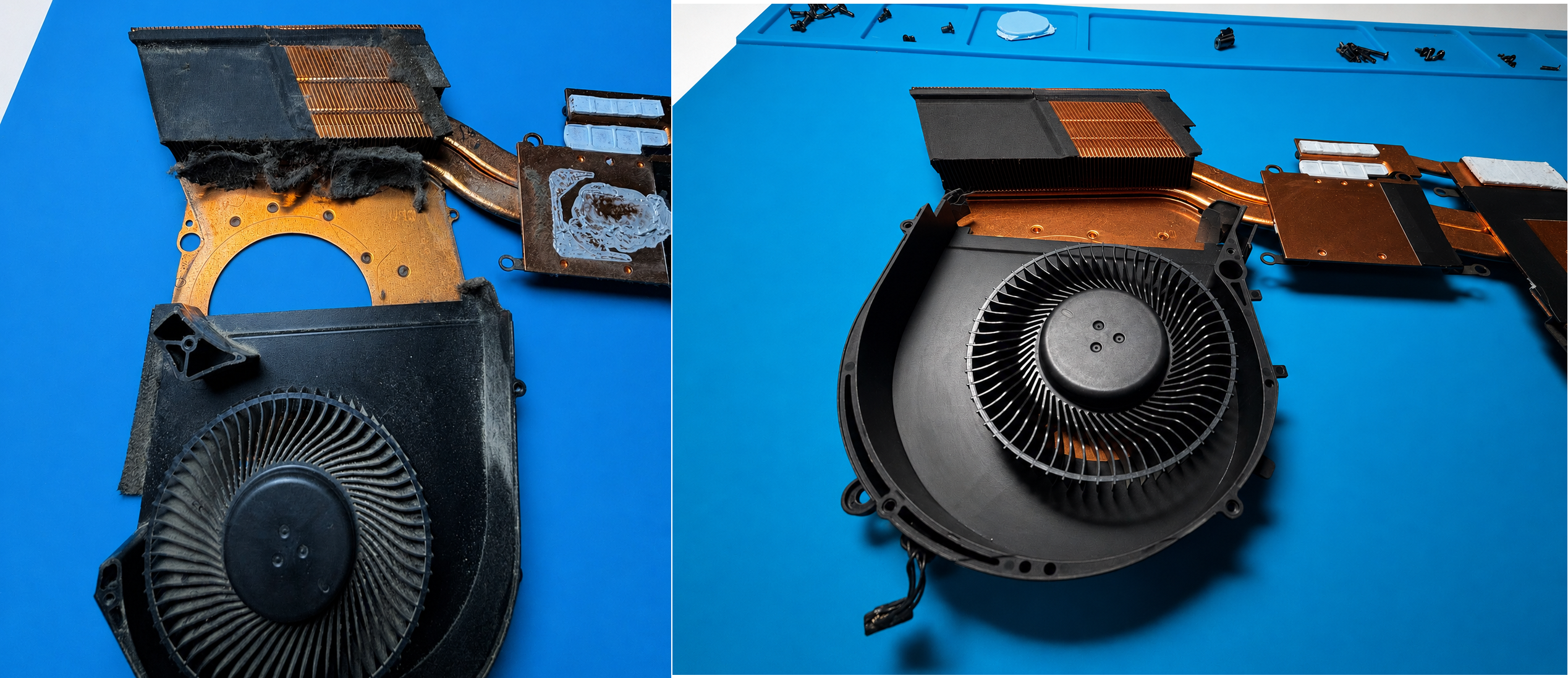
Curățarea laptopului este o investiție în durata lui de viață
Un laptop bine întreținut are șanse mai mari să funcționeze corect mai mulți ani. Curățarea periodică reduce stresul termic asupra componentelor și previne situațiile în care un defect minor se transformă într-o reparație costisitoare. În loc să ajungi să schimbi ventilatorul, placa de bază sau alte componente, poți preveni multe probleme printr-o intervenție făcută la timp.
Căldura este unul dintre principalii dușmani ai electronicelor. Cu cât componentele funcționează mai mult timp la temperaturi ridicate, cu atât durata lor de viață poate fi afectată. Bateria, de exemplu, nu se împacă bine cu temperaturile mari. Nici placa de bază, nici cipurile grafice, nici alte componente interne nu beneficiază de un mediu încins permanent.
Curățarea laptopului este importantă și pentru confort. Un laptop silențios, care nu se încinge excesiv și nu se blochează, este mult mai plăcut de folosit. Pentru elevi, studenți, angajați, freelanceri sau gameri, diferența poate fi semnificativă. În loc să te enervezi că laptopul pornește ventilatorul la maximum sau se mișcă greu, poți avea un dispozitiv mai stabil și mai previzibil.
În plus, curățarea ajută și la diagnosticare. În momentul în care laptopul este desfăcut, se pot observa și alte probleme: ventilator uzat, pastă termică uscată, urme de lichid, conectori slăbiți, baterie umflată sau componente care necesită atenție. Astfel, se pot preveni situații mai grave.
Greșeli frecvente când utilizatorii ignoră curățarea
Una dintre cele mai frecvente greșeli este ideea că laptopul trebuie curățat doar când nu mai pornește. În realitate, dacă ai ajuns în acel punct, este posibil ca problema să fie deja mai serioasă. Curățarea ar trebui făcută înainte să apară defecte majore, nu după.
O altă greșeală este folosirea laptopului pe pat și acoperirea grilelor de ventilație. Mulți utilizatori fac acest lucru zilnic, fără să își dea seama că blochează exact zonele prin care laptopul trebuie să tragă aer. Pe lângă blocarea aerului, materialele textile eliberează scame care ajung în interior.
Unii utilizatori încearcă să rezolve problema suflând puternic aer prin grile, fără să desfacă laptopul. În unele cazuri, acest lucru poate muta praful dintr-o parte în alta, fără să îl elimine. Mai rău, dacă ventilatorul este rotit forțat de aer comprimat, se poate deteriora. Aerul comprimat trebuie folosit cu atenție, iar ventilatorul trebuie blocat pentru a nu se învârti necontrolat.
O altă greșeală este aplicarea de soluții lichide în zone nepotrivite. Laptopul nu trebuie curățat cu apă, soluții de geamuri pulverizate direct, șervețele foarte umede sau produse agresive. Lichidul poate ajunge sub taste, în conectori sau pe placa de bază. Chiar și o cantitate mică poate produce probleme.
Când trebuie să iei în serios problema
Dacă laptopul doar are puțin praf pe carcasă, nu este o urgență. Dar dacă observi că se încălzește puternic, ventilatorul merge constant la turație mare sau sistemul se oprește, problema trebuie tratată serios. Supraîncălzirea nu dispare de la sine. Din contră, de cele mai multe ori se agravează.
Este recomandat să faci o verificare mai ales înainte de perioade în care vei folosi laptopul intens: examene, proiecte, muncă de acasă, sezon de gaming, editări video sau activități profesionale. Un laptop care funcționează la temperaturi bune este mai sigur și mai eficient.
Curățarea laptopului este una dintre cele mai simple metode prin care poți preveni probleme serioase. Nu este o operațiune spectaculoasă la exterior, dar efectele se simt în funcționare: mai puțin zgomot, temperaturi mai bune, stabilitate mai mare și risc redus de opriri bruște.
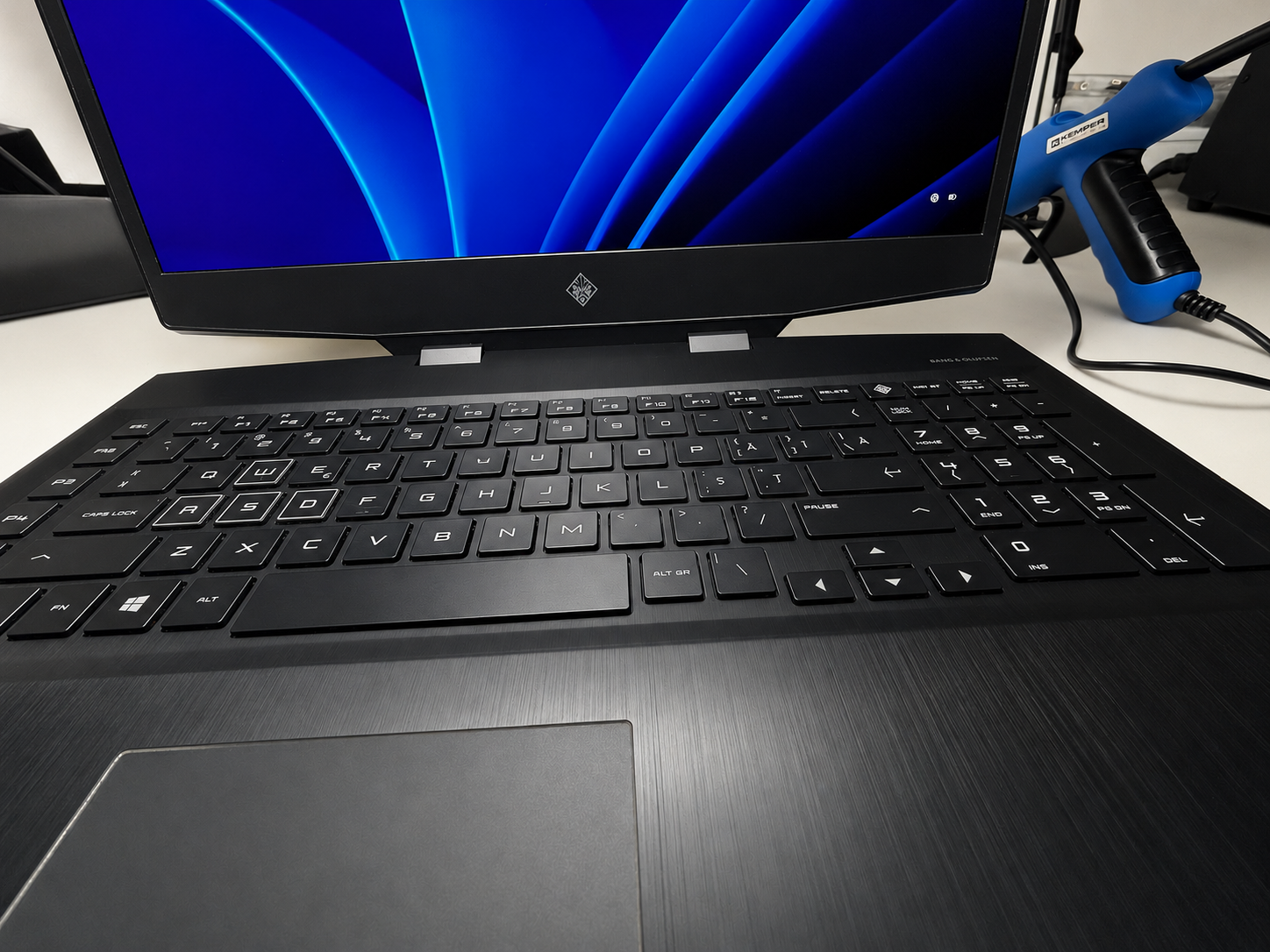
Ce îți trebuie pentru curățarea laptopului: unelte, soluții și materiale recomandate
Curățarea laptopului începe înainte să desfaci primul șurub
O curățare corectă de laptop nu începe în momentul în care ai desfăcut capacul, ci mult mai devreme, atunci când îți pregătești uneltele, spațiul de lucru și materialele potrivite. Mulți utilizatori greșesc exact aici. Văd că laptopul se încălzește, caută rapid o șurubelniță prin casă, desfac câteva șuruburi, trag de capac, suflă puțin praf și cred că au rezolvat problema. În realitate, o intervenție făcută fără pregătire poate produce mai multe probleme decât praful în sine.
Laptopul este un echipament compact, sensibil și construit din componente mici, prinse cu șuruburi fine, cleme de plastic, cabluri subțiri și conectori fragili. Unele modele se desfac simplu, prin scoaterea capacului inferior. Altele necesită îndepărtarea tastaturii, a bateriei, a plăcii de bază sau a unor panglici de conectare. Din acest motiv, nu este suficient să ai „o șurubelniță oarecare”. Ai nevoie de unelte potrivite, de răbdare și de o minimă organizare.
Curățarea laptopului presupune mai multe etape: pregătirea spațiului, oprirea completă a laptopului, desfacerea capacului, identificarea componentelor, îndepărtarea prafului, curățarea ventilatorului și a radiatorului, verificarea pastei termice, reasamblarea și testarea. Fiecare etapă are propriile riscuri. Dacă folosești o unealtă greșită, poți strica un șurub. Dacă tragi prea tare de capac, poți rupe o clemă. Dacă pulverizezi soluții direct pe componente, poți produce scurtcircuit. Dacă rotești ventilatorul cu aer comprimat la turații foarte mari, îl poți deteriora.
De aceea, articolul acesta este dedicat pregătirii. Înainte să intrăm în pașii efectivi de demontare și curățare, trebuie să știm exact ce ne trebuie, ce este recomandat, ce trebuie evitat și cum putem lucra în siguranță.
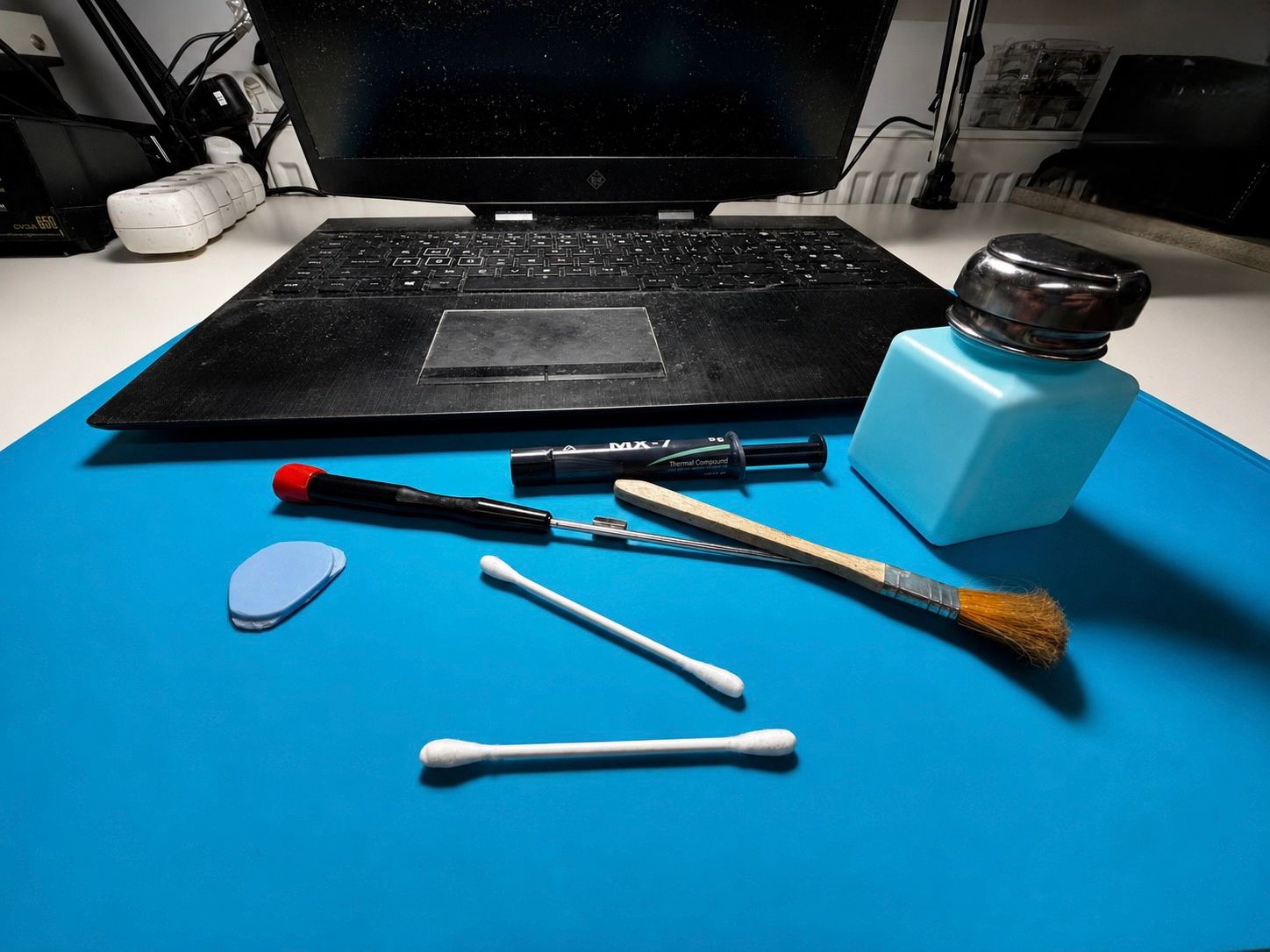
Trusa de șurubelnițe: prima unealtă importantă
Prima unealtă de care ai nevoie pentru curățarea unui laptop este o trusă bună de șurubelnițe de precizie. Laptopurile folosesc șuruburi mici, iar capetele lor pot fi diferite în funcție de producător și model. Cele mai multe laptopuri folosesc șuruburi de tip Phillips, adică cele în cruce, dar există și modele care folosesc Torx, șuruburi foarte mici sau combinații diferite.
O greșeală frecventă este folosirea unei șurubelnițe prea mari sau prea mici. Dacă vârful nu se potrivește perfect în capul șurubului, există riscul să îl rotunjești. Un șurub rotunjit poate deveni foarte greu de scos, mai ales dacă este prins într-o zonă îngustă sau dacă ține capacul inferior al laptopului. În unele cazuri, un simplu șurub stricat poate transforma o curățare aparent ușoară într-o intervenție complicată.
O trusă potrivită ar trebui să includă mai multe capete:
- Phillips de dimensiuni mici;
- Torx pentru modelele care folosesc acest tip de șurub;
- capete plate foarte fine, folosite cu atenție;
- capete speciale pentru laptopuri mai pretențioase;
- mâner ergonomic, pentru control mai bun;
- eventual prelungitor magnetic sau flexibil.
Este util ca vârful șurubelniței să fie magnetizat, deoarece șuruburile de laptop sunt foarte mici și se pierd ușor. Totuși, trebuie lucrat cu atenție în apropierea componentelor interne. Magnetizarea slabă a unei șurubelnițe de precizie nu este, în general, o problemă pentru simpla scoatere a șuruburilor, dar nu trebuie plimbată inutil peste placa de bază sau peste conectori.
Un alt detaliu important este presiunea. Șuruburile de laptop nu trebuie forțate. Dacă un șurub nu se desface ușor, nu insista brutal. Verifică dacă folosești capul corect, apasă drept și rotește controlat. Dacă simți că șurubul începe să se deterioreze, oprește-te. Mai bine verifici de două ori decât să ajungi cu un șurub blocat.
Organizarea șuruburilor: un detaliu mic, dar foarte important
La multe laptopuri, șuruburile nu au aceeași lungime. Chiar dacă arată asemănător, unele pot fi mai lungi, altele mai scurte, unele pot avea filet diferit, iar altele pot fi poziționate în zone unde nu trebuie inversate. Dacă pui un șurub lung într-un loc unde trebuia unul scurt, poți apăsa pe carcasă, pe placă sau pe o componentă internă. În cazuri nefericite, un șurub pus greșit poate fisura plasticul sau poate afecta placa de bază.
De aceea, înainte să desfaci laptopul, pregătește un sistem simplu de organizare. Poți folosi o tăviță mică, o folie magnetică pentru șuruburi, un carton pe care desenezi forma laptopului sau mai multe recipiente mici. Important este să știi exact de unde a fost scos fiecare șurub.
O metodă simplă este să așezi șuruburile pe masă în aceeași ordine în care le-ai scos de pe laptop. Dacă vrei să fii și mai sigur, poți face o fotografie cu spatele laptopului înainte să începi, apoi să așezi șuruburile corespunzător poziției lor. Pentru intervenții mai complicate, fotografiile făcute la fiecare pas sunt extrem de utile.
În service-uri, organizarea șuruburilor este o parte importantă a lucrării. Nu este o simplă grijă exagerată, ci o metodă de a evita probleme la reasamblare. Un laptop poate avea multe șuruburi, iar unele sunt ascunse sub piciorușe de cauciuc, sub capace mici sau în zone mai puțin vizibile.
Recomandări utile pentru organizare:
- fă poze înainte să scoți șuruburile;
- așază șuruburile în ordinea demontării;
- nu le amesteca într-un singur bol dacă sunt de dimensiuni diferite;
- notează zonele, dacă laptopul are multe șuruburi;
- nu forța niciun șurub la remontare;
- dacă un șurub nu intră ușor, probabil nu este cel potrivit.
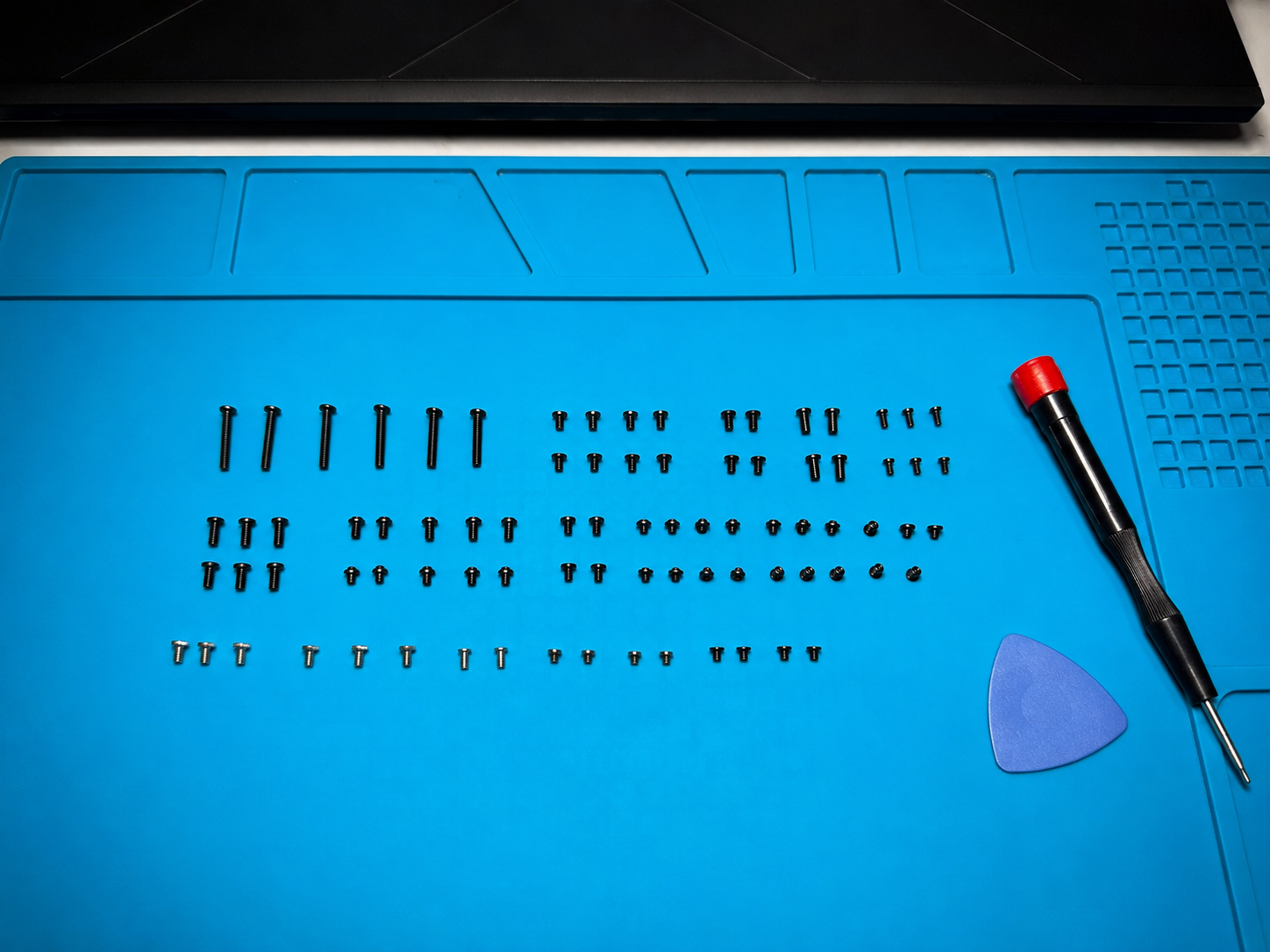
Spatulă de plastic și pene de deschidere: pentru capacul inferior
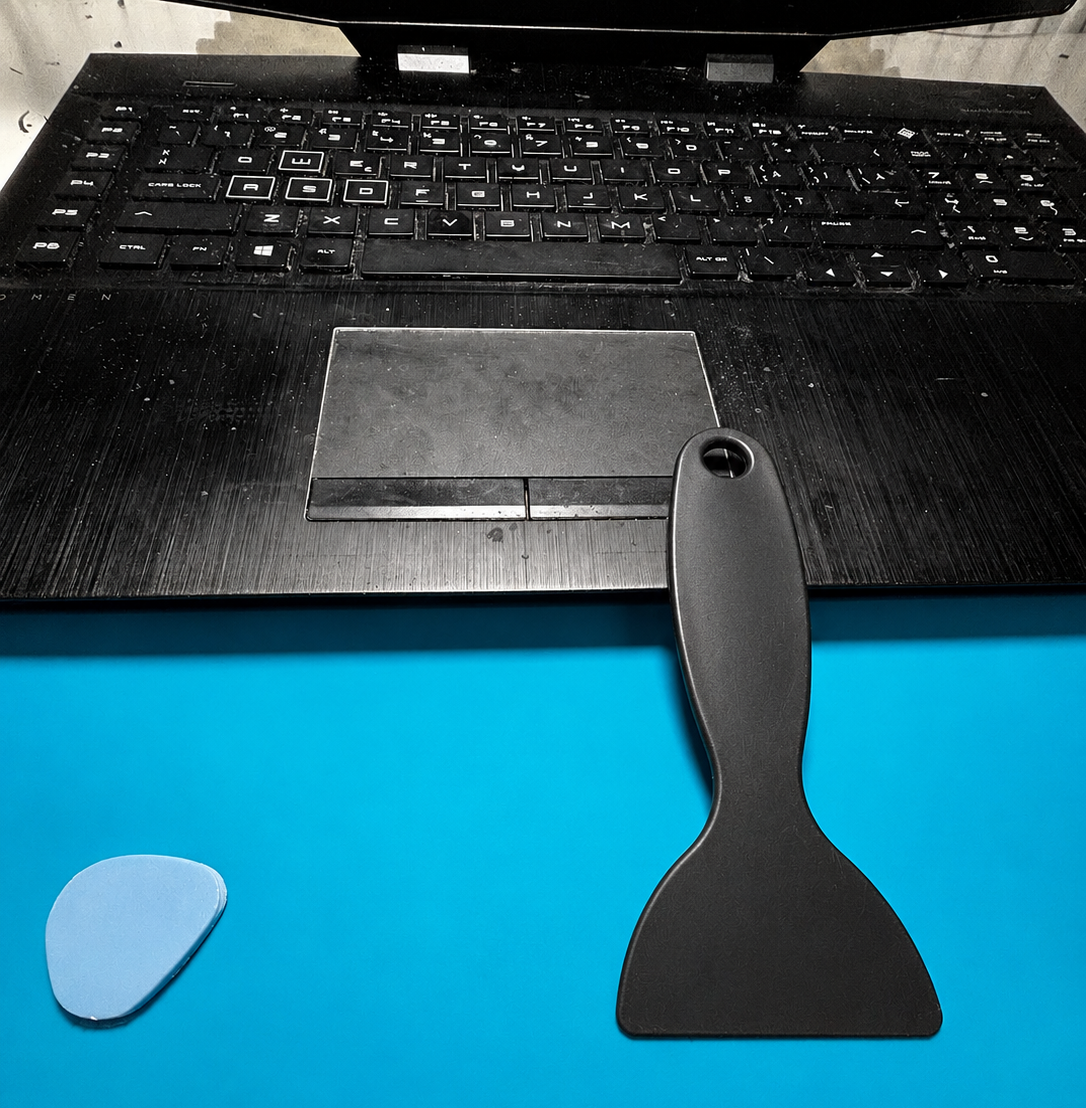
După scoaterea șuruburilor, multe laptopuri nu se deschid imediat. Capacul inferior este prins și în cleme de plastic. Aceste cleme pot fi destul de fragile, mai ales la laptopurile subțiri sau la modelele mai vechi, unde plasticul a devenit casant. Dacă tragi direct cu mâna sau bagi o șurubelniță metalică între capace, riști să zgârii carcasa, să rupi clemele sau să deformezi marginile.
Pentru desfacerea capacului este recomandată o spatulă de plastic, numită uneori și pry tool. Se pot folosi și pene subțiri de deschidere, asemănătoare celor utilizate la telefoane. Acestea permit desprinderea controlată a capacului fără să afecteze prea mult plasticul.
Este important să lucrezi încet. Nu începi prin a forța capacul într-un colț. Cauți o zonă unde există puțin joc, introduci ușor spatula și desfaci clemele treptat. Dacă o zonă opune rezistență, nu tragi violent. Verifici din nou dacă ai scos toate șuruburile. La unele modele, există șuruburi ascunse sub piciorușe de cauciuc, sub etichete sau sub capace mici.
Un alt risc este să introduci unealta prea adânc. În interior pot exista cabluri, conectori sau bateria foarte aproape de margine. De aceea, spatula trebuie folosită doar cât este nevoie pentru desprinderea clemelor, nu împinsă adânc în laptop.
Ce să eviți:
- cuțite;
- șurubelnițe metalice mari;
- lame;
- carduri foarte rigide care pot crăpa;
- forțarea capacului dintr-un singur punct;
- tragerea bruscă după ce s-a desprins o singură clemă.
Un capac desfăcut corect se desprinde progresiv. Dacă simți că ceva îl ține, cel mai probabil există un șurub uitat sau o clemă încă prinsă.
Pensule antistatice și perii moi
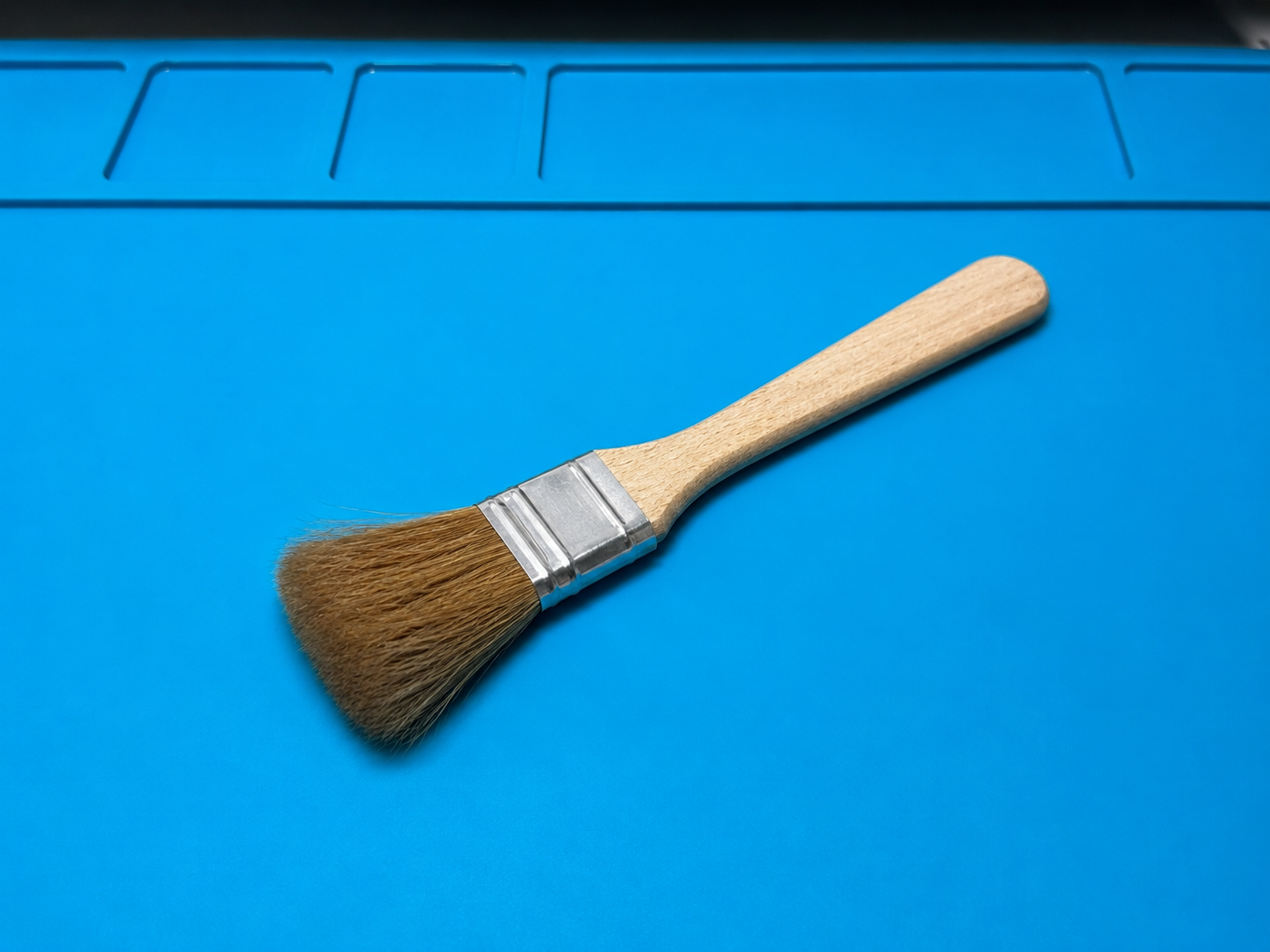
Pentru îndepărtarea prafului din interiorul laptopului sunt utile pensulele moi, preferabil antistatice. Acestea ajută la desprinderea prafului de pe ventilator, radiator, carcasă și zonele mai puțin sensibile. Praful din laptop nu este întotdeauna ușor de îndepărtat. Uneori este fin și uscat, alteori este compact, lipit de lamelele radiatorului sau de palele ventilatorului.
Pensula trebuie să fie moale, curată și uscată. Nu se folosește o pensulă veche, murdară de vopsea, adeziv sau alte substanțe. Nu se folosește o perie dură, pentru că poate agăța componente, poate desprinde elemente mici sau poate zgâria suprafețe sensibile.
În interiorul laptopului există componente foarte mici, lipituri, condensatori și conectori. Din acest motiv, curățarea cu pensula se face cu mișcări ușoare. Nu apeși tare pe placa de bază, nu freci agresiv și nu insiști în zone unde există cabluri subțiri.
Pensulele sunt foarte utile pentru:
- palele ventilatorului;
- grilele de aerisire;
- capacul inferior;
- marginile radiatorului;
- colțurile carcasei;
- zonele unde s-au depus scame;
- praful de pe suprafețe mai puțin sensibile.
Pentru placa de bază, se lucrează cu și mai multă atenție. Dacă există doar un strat fin de praf, uneori este mai bine să fie îndepărtat ușor, fără să insiști inutil. Scopul curățării nu este să lustruiești fiecare milimetru, ci să elimini depunerile care afectează răcirea și funcționarea.
Aerul comprimat: util, dar trebuie folosit corect
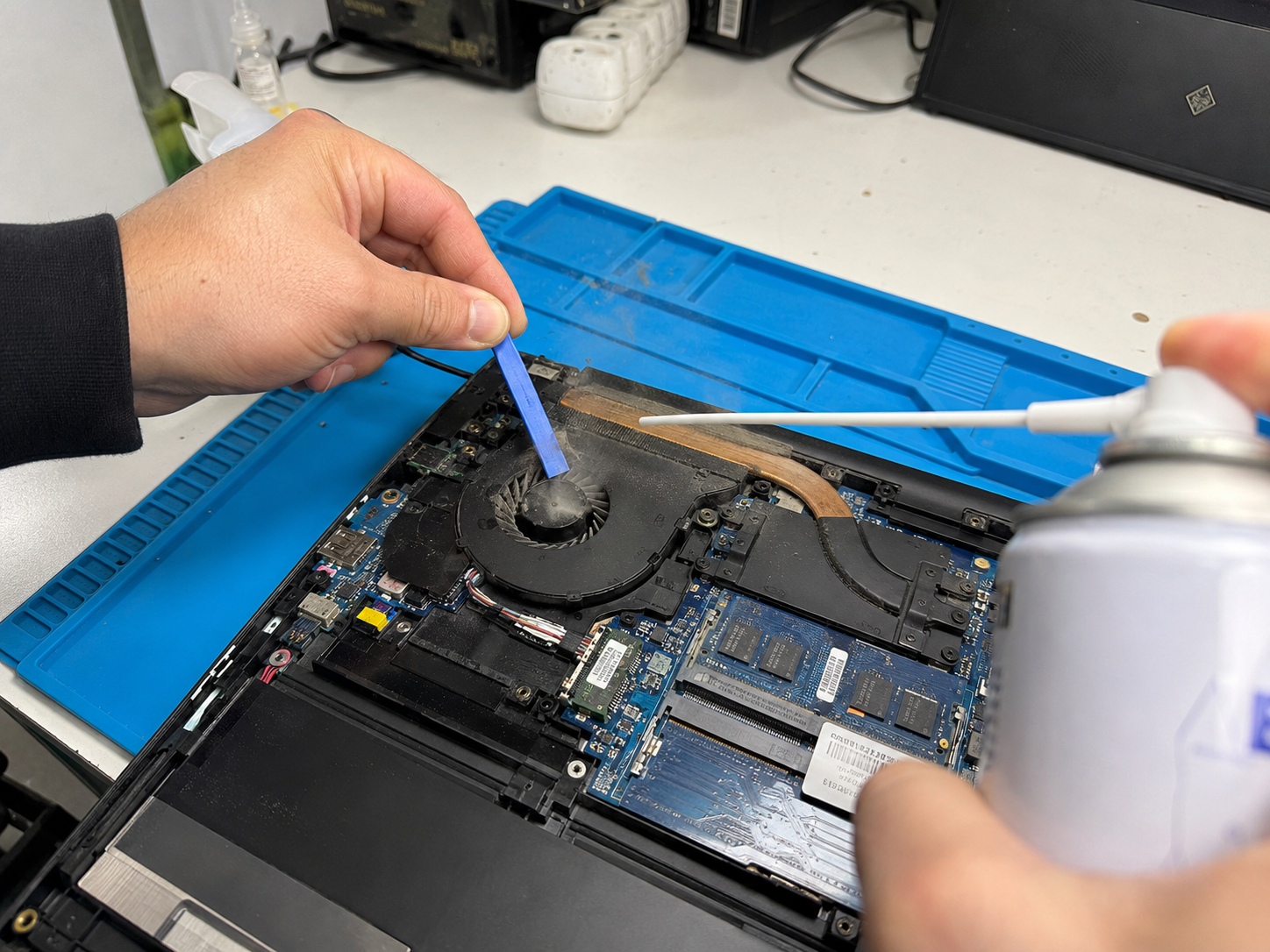
Aerul comprimat este unul dintre cele mai cunoscute produse folosite pentru curățarea laptopurilor. Poate fi util, dar numai dacă este folosit corect. Mulți utilizatori cred că pot rezolva totul suflând aer prin grile, fără să desfacă laptopul. În unele cazuri, acest lucru poate ajuta puțin, dar de multe ori doar mută praful dintr-o zonă în alta. Dacă praful este compactat în radiator, simpla suflare din exterior nu îl elimină eficient.
Aerul comprimat este util atunci când laptopul este desfăcut și ai acces la ventilator, radiator și zonele cu praf. Se folosește în rafale scurte, nu continuu. Tubul nu trebuie ținut foarte aproape de componente, iar recipientul trebuie folosit conform instrucțiunilor. Unele spray-uri cu aer comprimat pot elimina lichid dacă sunt înclinate greșit sau folosite prea mult timp. Acest lichid poate produce condens și nu este indicat să ajungă pe componente.
Un aspect foarte important: ventilatorul trebuie blocat ușor înainte de a sufla aer în el. Dacă aerul comprimat rotește ventilatorul la turații foarte mari, acesta se poate deteriora. Ventilatorul nu este proiectat să fie învârtit brutal de un jet de aer. Poți ține palele pe loc cu o scobitoare de plastic, cu o pensulă sau cu un obiect nemetalic, fără să apeși puternic.
Reguli pentru folosirea aerului comprimat:
- folosește rafale scurte;
- nu ține spray-ul invers dacă nu este conceput pentru asta;
- nu sufla foarte aproape de placă;
- blochează ventilatorul înainte;
- nu insista până apare condens;
- nu folosi presiune excesivă;
- nu împinge praful mai adânc în radiator;
- folosește-l împreună cu pensula, nu ca singură metodă.
Aerul comprimat nu înlocuiește curățarea completă. Este o unealtă ajutătoare. Dacă radiatorul este înfundat cu un strat gros de praf, acesta trebuie îndepărtat fizic, cu atenție, nu doar împins cu aer.
Alcool izopropilic: pentru curățarea pastei termice și a urmelor dificile
Alcoolul izopropilic este folosit frecvent în curățarea echipamentelor electronice, mai ales pentru îndepărtarea pastei termice vechi. Este preferat pentru că se evaporă rapid și nu lasă reziduuri semnificative atunci când este folosit corect. Pentru laptopuri, este recomandat alcool izopropilic cu concentrație mare, de obicei 90% sau mai mult.
Acesta nu se folosește prin turnare directă pe componente. Se aplică pe o lavetă fără scame, pe un bețișor special sau pe un material potrivit, apoi se curăță zona dorită. Cea mai comună utilizare este curățarea procesorului, a cipului grafic și a suprafeței heatsink-ului după îndepărtarea pastei termice vechi.
Este important ca suprafețele să rămână curate și uscate înainte de aplicarea pastei noi. Dacă rămân resturi de pastă veche, transferul termic poate fi afectat. Dacă se folosește prea mult lichid, acesta poate ajunge în zone nedorite. De aceea, alcoolul izopropilic se folosește controlat, cu răbdare.
Nu trebuie confundat cu spirtul medicinal. Spirtul poate conține apă, coloranți sau alte substanțe care nu sunt ideale pentru componente electronice. De asemenea, nu se folosesc soluții parfumate, soluții de curățat geamuri, degresanți de bucătărie sau alte produse de uz casnic.
Alcoolul izopropilic este util pentru:
- curățarea pastei termice vechi;
- îndepărtarea urmelor de grăsime de pe anumite suprafețe;
- curățarea controlată a unor zone metalice;
- pregătirea suprafeței înainte de pastă termică nouă.
Nu este recomandat să îl folosești pe ecran, pe suprafețe lucioase sensibile sau pe carcase cu finisaje delicate fără să verifici compatibilitatea. Pentru ecran există soluții dedicate și lavete potrivite.
Lavete din microfibră și materiale fără scame
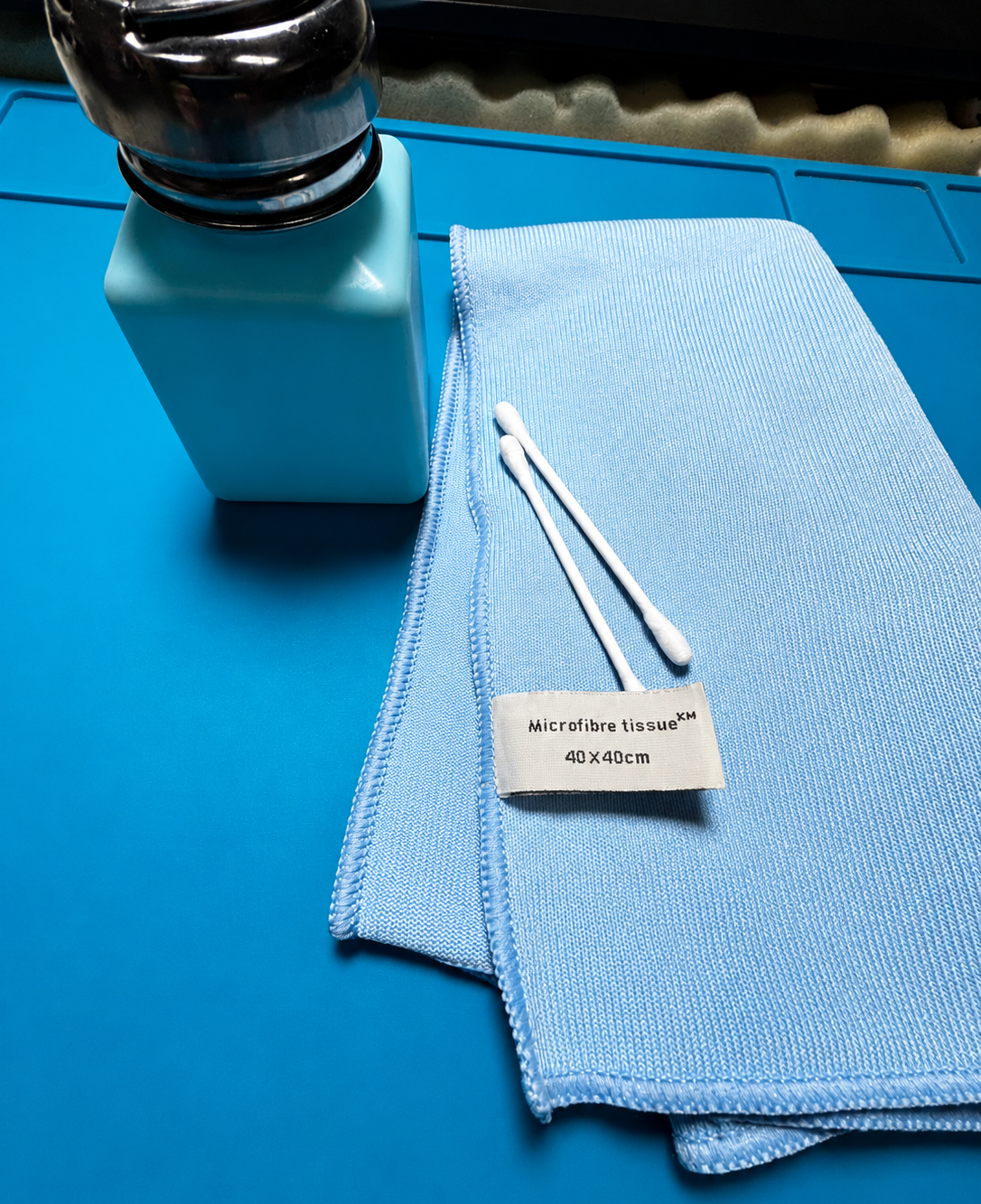
Lavetele din microfibră sunt foarte utile pentru curățarea exterioară a laptopului, a ecranului și a unor suprafețe interne mai puțin sensibile. Avantajul lor este că nu zgârie ușor și nu lasă scame, dacă sunt de calitate și curate. Pentru curățarea laptopului, este bine să ai mai multe lavete: una pentru exterior, una pentru ecran și una pentru operațiuni mai tehnice, cum ar fi curățarea urmelor de pastă termică.
Nu este recomandat să folosești șervețele de hârtie obișnuite pentru ecran sau componente, deoarece pot lăsa fibre și pot zgâria suprafețele delicate. Nici prosoapele de bucătărie nu sunt ideale. De asemenea, șervețelele umede parfumate sau antibacteriene pot conține substanțe care atacă finisajele carcasei sau lasă urme.
Pentru ecran, laveta trebuie să fie ușor umezită cu soluție potrivită, nu udă. Soluția nu se pulverizează direct pe ecran, pentru că poate curge spre margini și poate intra în ramă. Se pulverizează pe lavetă, apoi se șterge delicat. Aceeași regulă se aplică și pentru carcasă: niciodată lichid în exces.
Pentru interior, laveta se folosește doar acolo unde are sens. Nu freci placa de bază cu lavetă, nu agăți componente și nu lași fibre în interior. În zona procesorului sau a radiatorului, laveta fără scame poate fi folosită împreună cu alcool izopropilic pentru curățarea pastei termice.
Materiale recomandate:
- lavete din microfibră;
- bețișoare speciale fără scame;
- șervețele tehnice pentru electronice;
- cârpe curate, fine, care nu lasă fibre;
- mănuși, dacă vrei să eviți urmele de grăsime.
Materiale de evitat:
- șervețele umede parfumate;
- hârtie aspră;
- bureți abrazivi;
- cârpe murdare;
- materiale care lasă scame;
- soluții pulverizate direct pe laptop.
Pasta termoconductoare: când ai nevoie de ea
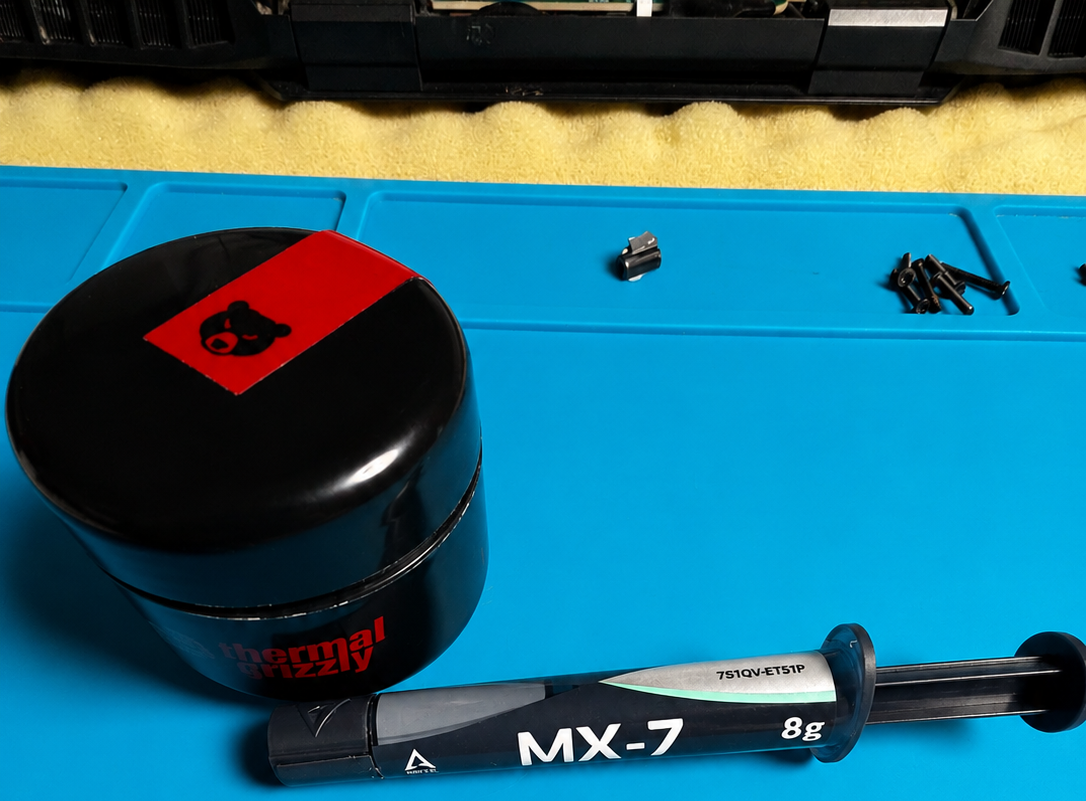
Pasta termoconductoare, numită frecvent pastă termică, este un material esențial pentru transferul căldurii dintre procesor sau placa video și sistemul de răcire. Aceasta nu este un simplu accesoriu, ci un element important în funcționarea corectă a laptopului. Fără pastă termică sau cu pastă termică uscată, căldura nu se transferă eficient către radiator, iar temperaturile cresc.
Nu orice curățare de laptop presupune automat schimbarea pastei termice, dar în multe cazuri este recomandată, mai ales dacă laptopul nu a mai fost desfăcut de mult timp. Dacă sistemul de răcire este demontat, pasta termică trebuie înlocuită. Nu este bine să montezi heatsink-ul la loc peste pasta veche, deja presată și uscată, deoarece contactul nu va mai fi optim.
Alegerea pastei termice contează. Există paste foarte ieftine, paste medii și paste performante. Pentru un laptop obișnuit, o pastă de calitate decentă este suficientă. Pentru laptopuri de gaming sau modele care se încălzesc puternic, merită folosită o pastă mai bună, cu transfer termic eficient și stabilitate în timp.
La aplicare, cantitatea este importantă. Prea multă pastă nu înseamnă răcire mai bună. Din contră, excesul poate ieși pe margini și poate crea probleme, mai ales dacă pasta este conductivă electric. Prea puțină pastă poate lăsa zone fără contact bun. În general, se aplică o cantitate mică, controlată, apoi presiunea sistemului de răcire o distribuie.
În această serie, schimbarea pastei termice va fi tratată pe larg în articolul 4. Pentru moment, este important să știm că pasta termică face parte din materialele necesare atunci când curățarea este completă și include demontarea sistemului de răcire.
Padurile termice: mici, dar importante
Pe lângă pasta termică, unele laptopuri folosesc paduri termice. Acestea sunt bucăți moi, elastice, de material termoconductiv, folosite pentru transferul căldurii de la anumite componente către sistemul de răcire. De obicei, se găsesc pe memorii video, circuite de alimentare sau alte componente care au nevoie de contact termic, dar nu se află la aceeași înălțime cu procesorul sau placa video.
Padurile termice nu trebuie înlocuite la întâmplare. Grosimea lor contează foarte mult. Dacă pui un pad prea subțire, componenta nu mai atinge corect sistemul de răcire. Dacă pui unul prea gros, poate împiedica așezarea corectă a heatsink-ului pe procesor sau GPU. În ambele cazuri, temperaturile pot deveni mai rele, nu mai bune.
O greșeală frecventă este înlocuirea padurilor termice cu pastă termică. În multe situații, acest lucru nu este corect, deoarece pasta nu poate umple același spațiu ca un pad. Padul are rol de punte între componente aflate la distanță mai mare. Pasta termică este destinată contactului foarte apropiat între suprafețe.
Dacă padurile sunt întregi, elastice și curate, uneori pot fi păstrate. Dacă sunt rupte, uscate, murdare sau deformate, trebuie înlocuite cu unele de grosime potrivită. Pentru utilizatorii fără experiență, identificarea grosimii corecte poate fi dificilă. Tocmai de aceea, la laptopurile mai complexe, este mai sigur ca intervenția să fie făcută într-un service.
Padurile termice sunt întâlnite mai des în:
- laptopuri de gaming;
- laptopuri cu placă video dedicată;
- modele performante;
- stații mobile de lucru;
- laptopuri cu sisteme de răcire mai complexe.
Mănuși, brățară antistatică și grijă la electricitatea statică
Electricitatea statică este un subiect pe care mulți utilizatori îl ignoră. Chiar dacă nu vezi și nu simți mereu o descărcare, componentele electronice pot fi sensibile. În mod ideal, atunci când lucrezi în interiorul unui laptop, trebuie să reduci riscul de descărcări electrostatice.
O brățară antistatică poate fi utilă, mai ales pentru cei care lucrează des cu electronice. Aceasta ajută la descărcarea controlată a electricității statice. Dacă nu ai o astfel de brățară, poți reduce riscul prin câteva măsuri simple: lucrează pe o suprafață curată, evită covoarele, nu purta haine care se electrizează ușor și atinge periodic o suprafață metalică împământată înainte să atingi componentele.
Mănușile pot fi utile pentru a evita urmele de grăsime, dar trebuie alese corect. Nu orice mănușă este potrivită. Mănușile groase reduc sensibilitatea și te pot face să tragi prea tare de conectori. Mănușile care lasă pudră sau scame nu sunt indicate. De multe ori, mâinile curate și uscate, plus atenția la electricitatea statică, sunt suficiente pentru o intervenție simplă.
Important este să nu lucrezi în grabă. Nu desfaci laptopul imediat după ce l-ai folosit intens și este fierbinte. Îl oprești complet, scoți încărcătorul și, dacă modelul permite, deconectezi bateria internă după deschidere, înainte să lucrezi mai departe. Bateria este o componentă importantă și trebuie tratată cu grijă. Nu o înțepi, nu o îndoi, nu o forțezi.
Lumină bună și spațiu de lucru curat
Uneltele potrivite nu sunt suficiente dacă lucrezi într-un spațiu nepotrivit. Curățarea laptopului trebuie făcută pe o masă stabilă, curată și bine luminată. Nu este recomandat să desfaci laptopul pe pat, pe covor sau pe o masă plină de obiecte. Ai nevoie de spațiu pentru laptop, șuruburi, unelte, lavete și eventual componente scoase temporar.
Lumina este foarte importantă. Multe șuruburi sunt mici, clemele sunt greu de observat, iar conectorii pot fi fragili. O lampă de birou sau o lumină direcționată te poate ajuta să vezi exact ce faci. Dacă lucrezi într-o cameră slab luminată, riști să forțezi ceva doar pentru că nu observi un șurub sau o clemă.
Masa trebuie să fie curată. Nu vrei ca praful, firimiturile sau lichidele să ajungă în laptop. De asemenea, este bine să nu ai pahare, cafea, apă sau alte lichide lângă zona de lucru. Un accident minor poate produce pagube serioase.
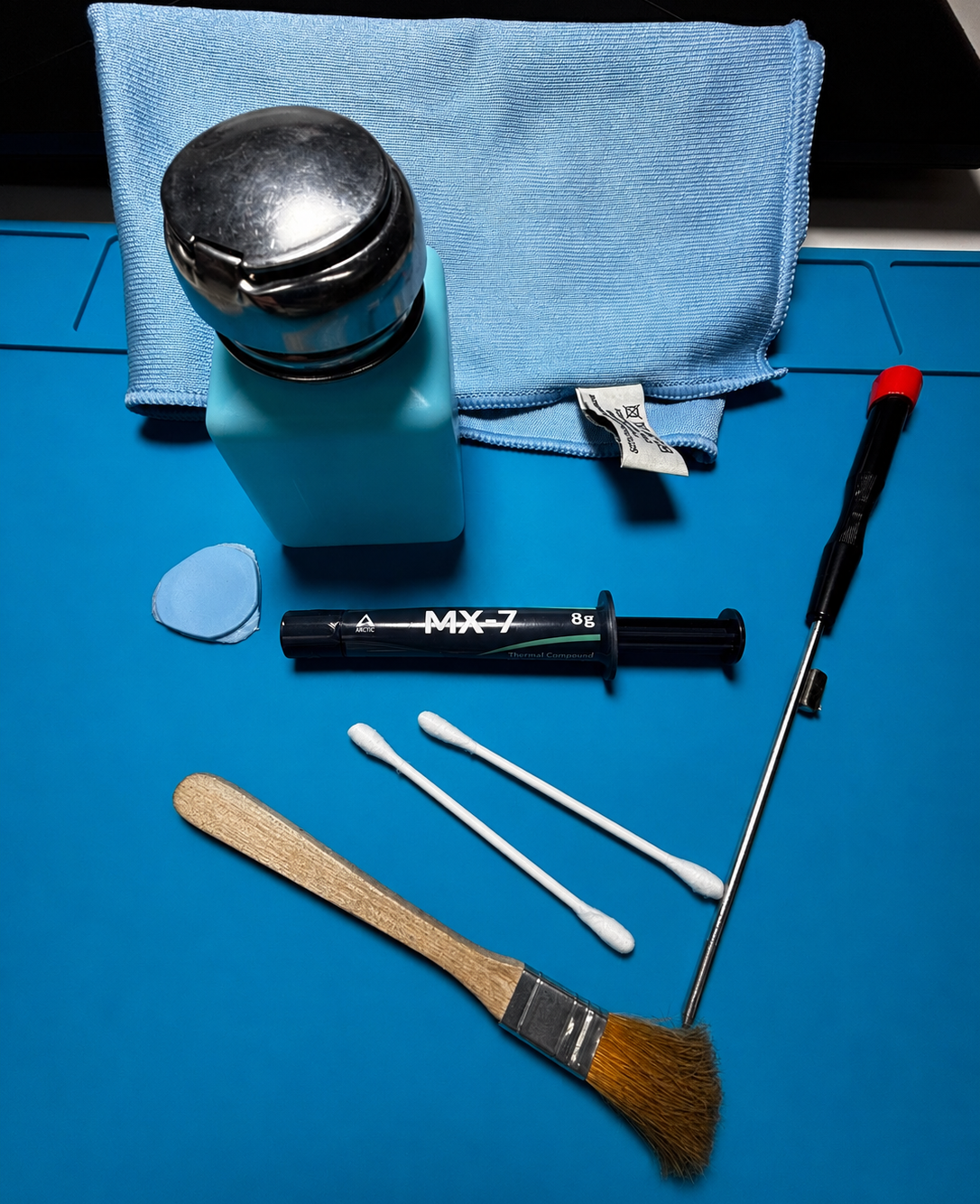
Ideal este să ai lângă tine:
- trusa de șurubelnițe;
- spatulă de plastic;
- pensule moi;
- aer comprimat;
- alcool izopropilic;
- lavete;
- pastă termică, dacă este cazul;
- recipient pentru șuruburi;
- telefon pentru poze la fiecare etapă;
- o lampă bună.
Telefonul poate fi una dintre cele mai utile „unelte”
Un sfat foarte simplu, dar extrem de util: fă poze. Telefonul te poate ajuta enorm în timpul curățării laptopului. Înainte să desfaci ceva, fă o poză. După ce scoți capacul, fă o poză. Înainte să deconectezi un cablu, fă o poză. Înainte să scoți un ventilator, fă o poză.
Aceste imagini te ajută la reasamblare. Dacă nu mai știi pe unde trecea un cablu, cum era așezată o bandă adezivă, ce șurub venea într-o anumită zonă sau cum era conectată o panglică, fotografia îți poate arăta poziția inițială. Chiar și tehnicienii cu experiență folosesc uneori poze sau scheme pentru modele mai complicate.
Pozele sunt utile și pentru documentarea articolului, mai ales dacă vrei să creezi un ghid cu imagini reale. Un cititor înțelege mult mai ușor când vede diferența dintre un ventilator plin de praf și unul curățat, dintre pastă termică uscată și pastă nouă, dintre un radiator înfundat și unul curat.
Pentru seria aceasta de articole, pozele reale vor fi foarte valoroase. Ele vor arăta clar că informațiile sunt practice, nu doar teoretice. De aceea, la fiecare pas important merită făcută o fotografie clară, bine luminată, din unghi potrivit.
Produse pe care nu ar trebui să le folosești la curățarea laptopului
La fel de important ca lista de produse recomandate este și lista de produse de evitat. Multe probleme apar pentru că utilizatorii folosesc soluții nepotrivite, improvizate, doar pentru că le au la îndemână.
Nu este recomandat să folosești apă direct pe laptop. Chiar dacă pare o cantitate mică, lichidul poate ajunge între taste, sub carcasă sau pe placa de bază. Apa se evaporă greu și poate lăsa urme sau poate produce oxidare.
Nu este recomandat să folosești soluție de geamuri pulverizată direct pe ecran sau pe tastatură. Unele soluții conțin substanțe care pot afecta stratul ecranului sau pot curge spre margini. Dacă vrei să cureți ecranul, folosește o lavetă potrivită și soluție aplicată pe lavetă, nu direct pe display.
Nu folosi aspiratorul direct pe placa de bază. Aspiratorul poate genera electricitate statică, poate trage componente mici sau poate agăța cabluri. Dacă este folosit, trebuie folosit cu foarte mare atenție și mai degrabă la exterior sau la distanță, nu direct peste componente sensibile.
Nu folosi uscător de păr. Aerul cald poate afecta componente, poate împinge praful în zone nepotrivite și nu este o metodă controlată. De asemenea, nu folosi compresoare puternice fără reglaj, deoarece presiunea poate fi prea mare pentru componentele fine din laptop.
Evită:
- apă aplicată direct;
- spirt medicinal;
- soluții de geamuri pulverizate direct;
- șervețele umede;
- degresanți de bucătărie;
- parfumuri sau soluții alcoolice parfumate;
- aspirator puternic direct în laptop;
- uscător de păr;
- cuțite, lame, obiecte metalice ascuțite;
- perii dure;
- cârpe care lasă scame.
O curățare bună nu înseamnă să folosești multe soluții. Înseamnă să folosești puține materiale, dar potrivite.
De ce nu trebuie să improvizezi când desfaci un laptop
Laptopurile moderne sunt tot mai subțiri, iar acest lucru înseamnă că spațiul interior este foarte limitat. Componentele sunt așezate compact, cablurile sunt scurte, iar clemele sunt fine. O improvizație poate duce rapid la o problemă.
De exemplu, dacă folosești o șurubelniță nepotrivită, poți strica șurubul. Dacă folosești o lamă pentru a desface capacul, poți zgâria carcasa sau poți atinge bateria. Dacă tragi de un conector fără să vezi cum se deschide, poți rupe mufa de pe placă. Dacă pui pastă termică prea multă, poți crea alte probleme. Dacă înlocuiești padurile termice cu grosime greșită, laptopul se poate încălzi mai tare decât înainte.
O altă greșeală este graba. Curățarea laptopului nu trebuie făcută pe fugă, între două activități. Dacă ai început să desfaci laptopul, trebuie să ai timp să îl reasamblezi corect. Nu este bine să îl lași desfăcut pe masă, expus la praf, copii, animale de companie sau accidente.
Când nu ești sigur, este mai bine să te oprești. Dacă un capac nu se deschide, dacă un conector nu știi cum se scoate, dacă sistemul de răcire pare complicat sau dacă laptopul este scump, varianta mai sigură este să mergi într-un service.
Ce ar trebui să conțină un kit minim pentru curățarea laptopului
Dacă ar fi să facem un kit minim, acesta ar trebui să includă strict lucrurile esențiale pentru o intervenție decentă și sigură. Nu ai nevoie de zeci de accesorii, dar ai nevoie de cele corecte.
Un kit minim poate include:
- trusă de șurubelnițe de precizie;
- spatulă de plastic pentru deschidere;
- pensulă moale antistatică;
- aer comprimat;
- lavetă din microfibră;
- alcool izopropilic;
- recipient pentru șuruburi;
- pastă termică de calitate, dacă se demontează sistemul de răcire;
- paduri termice potrivite, doar dacă este nevoie;
- lumină bună pe masa de lucru.
Pentru curățarea exterioară, ai nevoie de mai puțin: lavetă de microfibră, soluție potrivită pentru ecran, pensulă moale și atenție la lichide. Pentru curățarea interioară, însă, lucrurile devin mai serioase. Acolo trebuie să ai grijă la șuruburi, cabluri, praf compactat, ventilator, radiator și pastă termică.
Când este mai bine să nu te apuci singur
Chiar dacă ai toate uneltele, asta nu înseamnă automat că trebuie să desfaci orice laptop. Există situații în care este mai înțelept să nu te apuci singur. De exemplu, dacă laptopul este foarte scump, foarte subțire sau are un design complicat, riscul poate fi prea mare. La unele modele, accesul la ventilator se face greu, iar demontarea presupune scoaterea mai multor componente.
De asemenea, dacă laptopul este încă în garanție, desfacerea lui poate afecta garanția, în funcție de condițiile producătorului sau ale magazinului. Înainte de orice intervenție, este bine să verifici acest aspect.
Nu este recomandat să desfaci singur laptopul dacă:
- nu ai mai făcut niciodată asta;
- nu ai unelte potrivite;
- laptopul are șuruburi ascunse și nu știi unde;
- capacul nu se desprinde ușor;
- auzi trosnituri când încerci să îl desfaci;
- bateria pare umflată;
- există urme de lichid;
- laptopul s-a oprit brusc și nu mai pornește;
- trebuie schimbată pasta termică, dar nu ai experiență;
- laptopul este de gaming și are sistem de răcire complex.
În astfel de cazuri, o curățare profesională poate fi mai sigură. Un service specializat are experiență cu modele diferite, știe cum se desfac capacele, cum se deconectează bateriile interne, cum se curăță radiatorul și cum se aplică pasta termică. Pentru utilizator, avantajul este că riscul de a produce o pagubă accidentală scade.
Pregătirea corectă face diferența dintre o curățare reușită și una riscantă
Curățarea laptopului nu este imposibilă, dar trebuie tratată cu atenție. Cele mai multe greșeli apar nu pentru că operațiunea este extrem de complicată, ci pentru că este făcută în grabă, cu unelte nepotrivite sau fără organizare. Dacă pregătești corect masa, ai șurubelnița potrivită, fotografiezi pașii, organizezi șuruburile și folosești materiale sigure, șansele unei intervenții reușite cresc mult.
Pe de altă parte, dacă improvizezi, folosești lichide nepotrivite, forțezi capacul sau nu ții cont de componentele sensibile, poți transforma o simplă curățare într-o reparație. Tocmai de aceea, pregătirea este o etapă esențială.
În articolul următor vom intra în partea practică: curățarea laptopului pas cu pas, de la oprirea și verificarea laptopului până la desfacerea capacului, curățarea prafului, ventilatorului și radiatorului. Acolo vor fi cele mai importante imagini reale, pentru că fiecare etapă poate fi explicată mult mai bine vizual.
Curățarea internă a laptopului este partea care contează cel mai mult
După ce am discutat despre importanța curățării laptopului și despre uneltele necesare, ajungem la partea practică: curățarea laptopului pas cu pas. Acesta este momentul în care teoria se transformă în intervenție reală, iar atenția la detalii face diferența dintre o curățare reușită și o problemă apărută din grabă.
Curățarea internă a laptopului nu înseamnă doar să dai puțin aer prin grile sau să ștergi capacul exterior. Praful important se adună în interior, în special în zona ventilatorului și a radiatorului. Acolo se formează, în timp, depuneri compacte care blochează circulația aerului. Laptopul continuă să funcționeze, dar sistemul de răcire nu mai poate evacua eficient căldura.
Un laptop plin de praf poate părea normal la prima vedere. Carcasa poate fi curată, tastatura poate arăta bine, iar ecranul poate fi impecabil. Totuși, în interior, ventilatorul poate fi încărcat cu scame, iar radiatorul poate fi blocat aproape complet. Din acest motiv, curățarea externă și curățarea internă sunt două lucruri diferite.
În acest articol vom merge pas cu pas prin etapele principale: pregătirea laptopului, desfacerea capacului inferior, identificarea componentelor, curățarea prafului, curățarea ventilatorului, curățarea radiatorului și verificările de bază înainte de reasamblare. Nu vom intra încă în detaliu despre schimbarea pastei termice, deoarece acest subiect merită un articol separat. Totuși, vom explica unde se află sistemul de răcire și când trebuie luată în calcul pasta termică.
Atenție înainte de a începe: siguranța este primul pas
Înainte să desfaci laptopul, trebuie să te asiguri că lucrezi în siguranță. Un laptop nu se curăță pornit, nu se curăță conectat la încărcător și nu se desface în grabă. Chiar dacă pare o intervenție simplă, în interior există componente sensibile, baterie, conectori și cabluri fine.
Primul lucru pe care trebuie să îl faci este să oprești complet laptopul. Nu îl lăsa în sleep, nu îl lăsa în hibernare și nu îl închide doar din capac. Oprirea trebuie făcută din sistemul de operare, apoi trebuie așteptat câteva momente până când toate ledurile se sting. După aceea, scoate încărcătorul din priză și din laptop.
Dacă laptopul are baterie externă detașabilă, aceasta trebuie scoasă înainte de orice intervenție. La laptopurile moderne, bateria este de cele mai multe ori internă, iar accesul la ea se face după îndepărtarea capacului inferior. În acest caz, după ce desfaci laptopul, una dintre primele operațiuni recomandate este deconectarea bateriei interne, dacă modelul permite acest lucru și dacă știi cum se face corect.
Nu lucra pe covor, pe pat sau pe o pătură. Aceste suprafețe pot produce electricitate statică și pot introduce scame în laptop. Alege o masă curată, stabilă, bine luminată. Ideal este să ai toate uneltele pregătite înainte să începi: șurubelnițe, spatulă de plastic, pensulă moale, aer comprimat, lavetă, recipient pentru șuruburi și telefon pentru fotografii.
Este recomandat să faci poze la fiecare etapă. Poate părea exagerat, dar fotografiile te ajută enorm la reasamblare. Dacă uiți unde venea un șurub, cum era poziționat un cablu sau cum era așezată bateria, o poză făcută la timp îți poate salva intervenția.
Înainte de lucru, reține câteva reguli simple:
- nu forța capacul;
- nu trage de cabluri;
- nu folosi obiecte metalice ascuțite pentru deschidere;
- nu pulveriza lichide în interior;
- nu atinge inutil placa de bază;
- nu roti ventilatorul cu aer comprimat fără să îl blochezi;
- nu te grăbi la reasamblare.
Curățarea laptopului este mai mult o lucrare de răbdare decât de forță. Dacă ceva nu se desface ușor, cel mai probabil mai există un șurub, o clemă sau o zonă care trebuie verificată.
Pasul 1: inspectarea laptopului înainte de demontare
Înainte să scoți primul șurub, inspectează laptopul pe toate părțile. Uită-te la grilele de aerisire, la zona balamalelor, la capacul inferior, la margini și la eventualele capace secundare. Unele laptopuri au acces separat pentru RAM sau stocare, altele au un capac inferior complet, iar altele au șuruburi ascunse sub piciorușe de cauciuc.
Această inspecție inițială te ajută să înțelegi cum este construit laptopul. Nu toate modelele se desfac la fel. La unele, toate șuruburile sunt vizibile. La altele, unul sau două șuruburi pot fi ascunse sub capace mici sau sub benzi de cauciuc. Dacă încerci să desfaci capacul fără să fi scos toate șuruburile, riști să rupi clemele sau să crapi carcasa.
Verifică și starea generală a laptopului. Dacă observi zone umflate, capac deformat sau spații neobișnuite între componentele carcasei, poate exista o problemă cu bateria. O baterie umflată este periculoasă și nu trebuie apăsată, înțepată sau forțată. Într-o astfel de situație, este mai bine ca laptopul să fie verificat într-un service.
Tot acum este bine să observi cât praf există la exterior. Dacă grilele sunt vizibil încărcate, este foarte probabil ca interiorul să fie și mai murdar. Dacă laptopul se încălzea puternic, iar prin grila de evacuare nu se mai simțea aer, există șanse mari ca radiatorul să fie blocat.
Pasul 2: scoaterea șuruburilor de pe capacul inferior
După ce ai inspectat laptopul, poți începe să scoți șuruburile capacului inferior. Folosește șurubelnița potrivită pentru fiecare șurub. Vârful trebuie să intre bine în capul șurubului, fără joc. Dacă alunecă sau simți că nu prinde corect, oprește-te și schimbă capul șurubelniței.
Scoate șuruburile încet, fără să apeși excesiv. Pe măsură ce le scoți, așază-le într-o ordine clară. Nu le arunca pe toate într-un singur loc, mai ales dacă nu știi sigur că sunt identice. Unele laptopuri au șuruburi mai lungi în spate și mai scurte în față. Altele au șuruburi diferite lângă balamale sau în zona unității de stocare.
O metodă foarte bună este să desenezi pe o foaie forma aproximativă a laptopului și să pui fiecare șurub pe foaie, în poziția corespunzătoare. Poți folosi și o tăviță magnetică sau recipiente mici, dar important este să păstrezi ordinea.
Dacă un șurub nu iese complet, nu îl forța. Unele laptopuri au șuruburi captive, adică rămân prinse în capac chiar după ce sunt desfăcute. În acest caz, șurubul se ridică puțin, dar nu se separă complet. Dacă încerci să îl scoți cu forța, poți deteriora prinderea.
În această etapă trebuie să fii atent și la șuruburile ascunse. Dacă ai scos tot ce se vede, dar capacul nu se mișcă deloc, verifică sub piciorușele de cauciuc sau sub capace mici. Nu trage de capac până nu ești sigur că toate șuruburile au fost desfăcute.
Pasul 3: desfacerea capacului inferior
După scoaterea șuruburilor, urmează desprinderea capacului inferior. Această etapă trebuie făcută cu mare atenție, deoarece multe laptopuri au cleme de plastic pe margini. Aceste cleme pot fi fragile, mai ales la laptopurile mai vechi sau la cele foarte subțiri.
Folosește o spatulă de plastic sau o pană de deschidere. Introdu ușor unealta într-o zonă unde capacul permite puțin joc. De obicei, marginile laterale sau zona opusă balamalelor sunt mai accesibile. Nu începe prin a trage violent de capac și nu folosi cuțite, lame sau șurubelnițe metalice mari.
Desprinde clemele treptat. Vei simți sau vei auzi mici clicuri pe măsură ce capacul se eliberează. Aceste sunete sunt normale dacă lucrezi ușor, dar dacă auzi trosnituri puternice sau plastic care crapă, oprește-te. Poate mai există un șurub nescos sau tragi dintr-un unghi greșit.
Nu introduce spatula prea adânc. În interior pot exista cabluri sau componente aproape de margine. Scopul este doar să desprinzi clipsurile carcasei, nu să împingi unealta în interiorul laptopului.
După ce toate clemele au fost eliberate, ridică ușor capacul. La majoritatea laptopurilor, capacul inferior se ridică fără cabluri atașate. Totuși, există modele mai speciale unde pot exista elemente conectate. Dacă simți că ceva ține capacul, nu trage. Ridică încet și verifică vizual.
Pasul 4: identificarea componentelor principale din interior
După ce capacul a fost scos, vei vedea interiorul laptopului. Chiar dacă modelele diferă, componentele principale sunt asemănătoare. Este important să le identifici înainte să începi curățarea, ca să știi unde poți interveni și ce zone trebuie evitate.
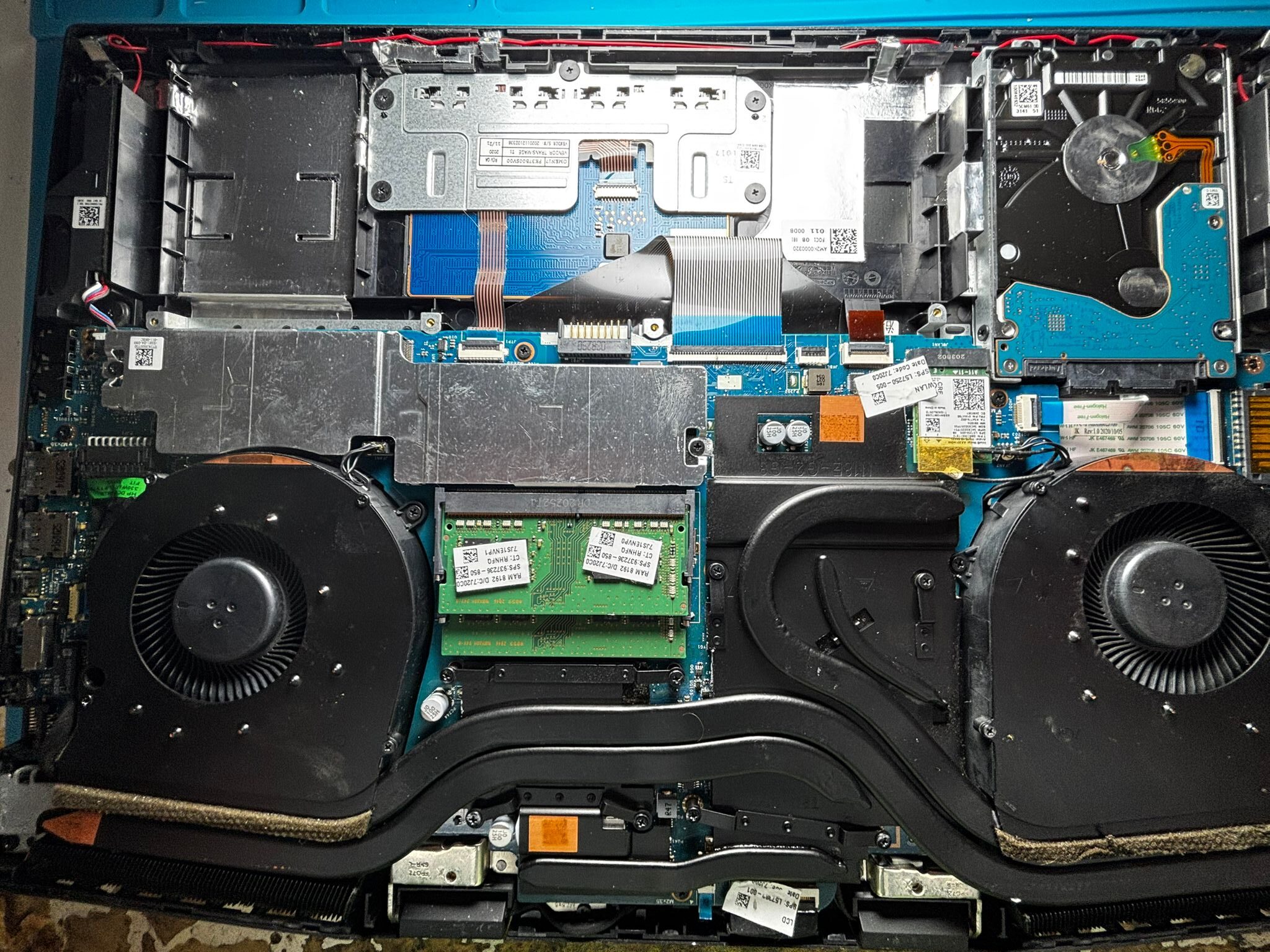
Cele mai importante componente pe care le poți observa sunt:
- ventilatorul;
- radiatorul sau zona de evacuare a aerului;
- heatpipe-urile, adică acele conducte metalice care duc căldura spre radiator;
- bateria;
- memoria RAM, dacă este vizibilă;
- SSD-ul sau HDD-ul;
- placa de bază;
- cablurile de conectare;
- conectorii pentru baterie, ventilator, tastatură sau touchpad.
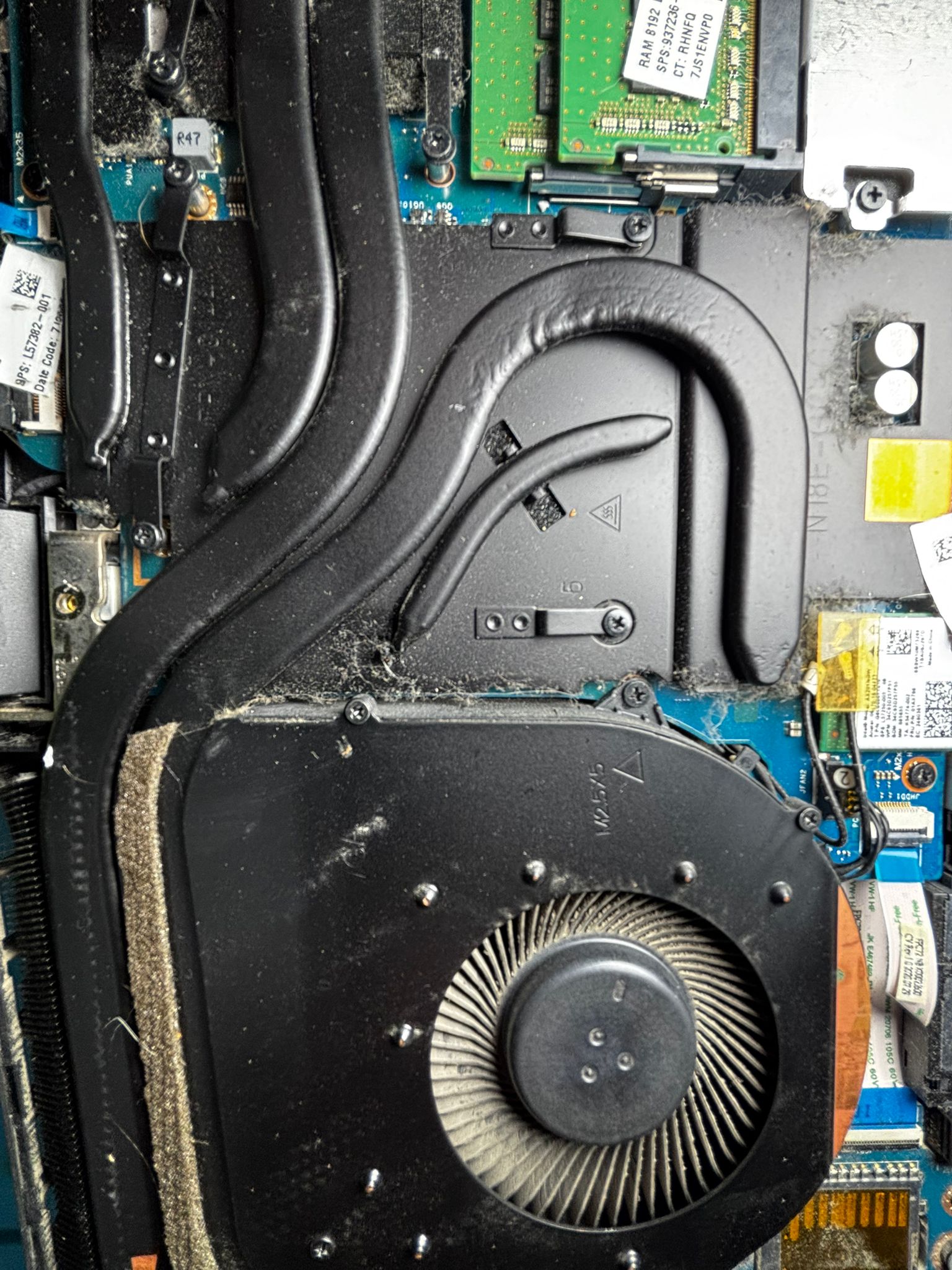
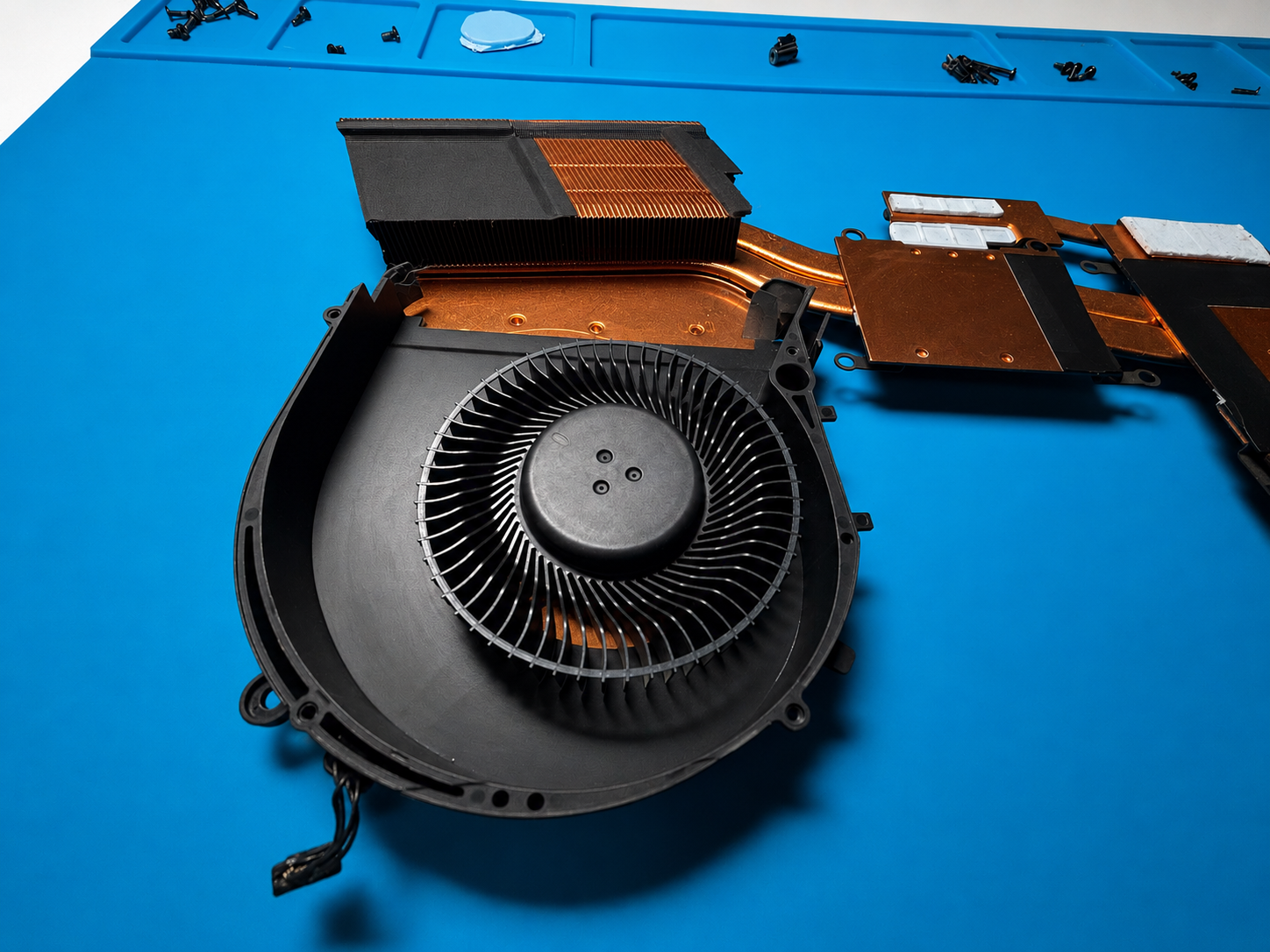
Ventilatorul este piesa rotundă sau semi-rotundă cu pale. Acesta trage aer și îl împinge prin radiator. Radiatorul este zona cu lamele metalice fine, de obicei poziționată lângă grila de evacuare. Acolo se blochează cel mai des praful compactat. Heatpipe-urile sunt tuburile metalice care vin de la procesor sau placa video și duc căldura către radiator.
Bateria este, de obicei, o componentă mare, plată, prinsă cu șuruburi și conectată la placa de bază. Nu trebuie apăsată, îndoită sau înțepată. Dacă bateria pare umflată, intervenția trebuie oprită și laptopul trebuie dus la service.
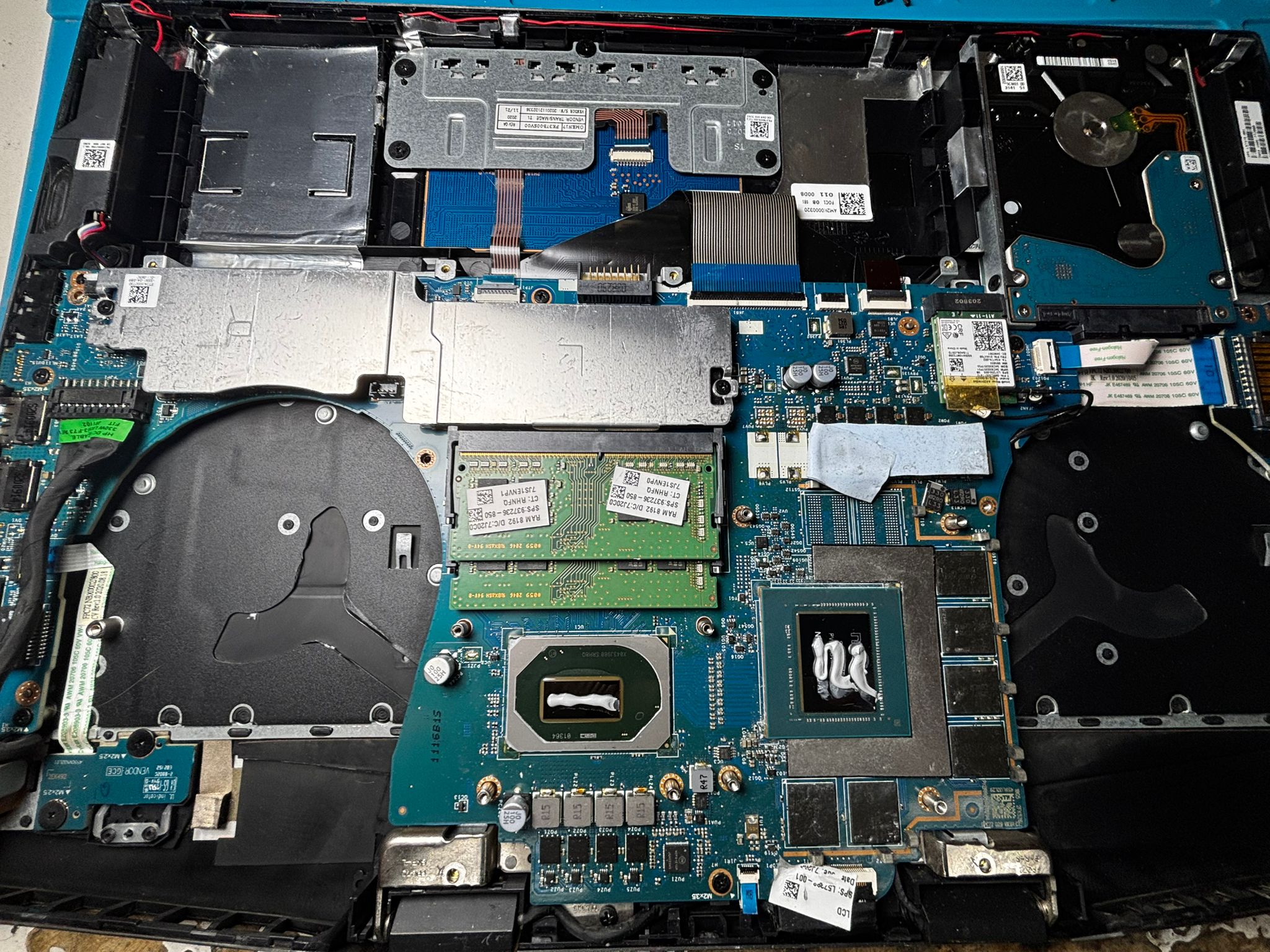
Înainte să atingi ceva, fă o poză clară cu interiorul laptopului. Această poză este utilă atât pentru reasamblare, cât și pentru articol. O imagine reală a interiorului ajută cititorul să înțeleagă mai bine unde se află zonele importante.
Pasul 5: deconectarea bateriei interne, dacă este posibil
Dacă laptopul are baterie internă, este recomandat ca aceasta să fie deconectată înainte de a lucra mai departe, mai ales dacă urmează să atingi conectori, ventilator sau alte componente. Deconectarea bateriei reduce riscul unui scurtcircuit accidental.
Totuși, această operațiune trebuie făcută doar dacă știi cum se deconectează bateria modelului respectiv. Conectorii de baterie pot fi diferiți. Unii se trag orizontal, alții se ridică, alții au un sistem de prindere. Dacă tragi în direcția greșită, poți deteriora conectorul de pe placa de bază.
Nu trage de fire. Dacă bateria are cablu, apucă de conector, nu de cabluri. Folosește, dacă este nevoie, o unealtă de plastic. Nu folosi șurubelniță metalică pentru a forța conectorul. Dacă nu ești sigur cum se scoate, mai bine nu insista.
La unele laptopuri, bateria este prinsă cu șuruburi și poate fi scoasă complet. La altele, este suficient să fie deconectată. Pentru o simplă curățare a ventilatorului și radiatorului, de multe ori nu este nevoie să scoți bateria fizic, ci doar să o deconectezi.
După deconectare, este bine să apeși câteva secunde butonul de pornire al laptopului, fără încărcător conectat, pentru a descărca energia rămasă în circuite. Aceasta este o măsură suplimentară de precauție.
Pasul 6: curățarea prafului grosier din interior
Prima etapă de curățare propriu-zisă este îndepărtarea prafului grosier. Acesta se vede de obicei pe capacul inferior, în colțuri, pe lângă ventilator, în jurul grilelor și uneori pe suprafața plăcii de bază. Nu începe direct cu aer comprimat puternic, pentru că poți împrăștia praful peste tot.
Folosește o pensulă moale, curată și uscată. Mișcările trebuie să fie ușoare. Scopul este să desprinzi praful, nu să freci agresiv componentele. În zonele mai puțin sensibile, cum ar fi capacul inferior sau marginile carcasei, poți curăța mai lejer. Pe placa de bază, însă, lucrează cu atenție.
Praful adunat în colțuri poate fi ridicat cu pensula și îndepărtat cu grijă. Dacă folosești aer comprimat, fă-o în rafale scurte, de la o distanță rezonabilă. Nu sufla direct și puternic în fiecare zonă. Nu vrei să împingi praful sub conectori sau în zone unde nu mai poate fi scos.
Curățarea prafului grosier ajută și la inspecția vizuală. După ce îndepărtezi primul strat de praf, poți vedea mai bine dacă există urme de lichid, oxidare, cabluri desprinse sau componente afectate. Dacă observi pete ciudate, zone arse, urme de umezeală sau baterie umflată, nu continua ca și cum ar fi o simplă curățare.
Pasul 7: curățarea ventilatorului
Ventilatorul este una dintre cele mai importante piese în procesul de curățare. Dacă ventilatorul este încărcat cu praf, nu mai poate împinge eficient aerul prin radiator. Uneori, palele sunt acoperite cu un strat fin de praf. Alteori, între pale se adună scame sau fire de păr.
Înainte să cureți ventilatorul cu aer comprimat, blochează palele. Acest lucru este foarte important. Dacă sufli aer în ventilator și îl lași să se învârtă foarte repede, îl poți deteriora. Ventilatorul nu trebuie transformat într-o turbină. Îl poți ține pe loc cu o pensulă, cu o scobitoare de plastic sau cu un obiect nemetalic, fără să apeși tare.
Începe cu pensula. Curăță fiecare zonă vizibilă, cu mișcări ușoare. Ține ventilatorul fix și desprinde praful de pe pale. Dacă praful este lipit, nu folosi apă și nu pulveriza soluții. Poți folosi aer comprimat în rafale scurte, după ce ai desprins praful cu pensula.
În unele cazuri, ventilatorul poate fi demontat separat. Acest lucru permite o curățare mai bună, dar nu este obligatoriu la toate modelele și nu este recomandat dacă nu ai experiență. Ventilatorul are un cablu mic conectat la placa de bază. Dacă îl scoți, trebuie să fii atent la conector. Nu trage de fire.
Dacă ventilatorul face zgomot metalic, vibrează, se mișcă greu sau are joc, curățarea poate să nu fie suficientă. În astfel de cazuri, ventilatorul poate fi uzat și poate necesita înlocuire.
Pasul 8: curățarea radiatorului, zona unde se ascunde cea mai mare problemă
Radiatorul este, de multe ori, adevărata cauză a supraîncălzirii. Chiar dacă ventilatorul pare curat, radiatorul poate fi blocat la interior de un strat compact de praf. Acest strat se formează exact în zona prin care aerul trebuie să iasă din laptop. Din exterior, uneori nu se vede nimic grav, dar din interior se observă o barieră de scame și praf.
Radiatorul are lamele metalice foarte fine. Acestea permit transferul căldurii către aerul evacuat. Când spațiul dintre lamele se umple cu praf, aerul nu mai circulă. Ventilatorul se turează, zgomotul crește, dar răcirea este slabă.
Curățarea radiatorului se face cu atenție. Dacă există un strat compact, acesta poate fi îndepărtat ușor cu pensula sau cu o pensetă de plastic, dacă este accesibil. Nu împinge praful mai adânc în radiator. Ideal este să îl scoți spre exterior, în direcția opusă celei în care s-a acumulat.
Aerul comprimat poate fi folosit, dar controlat. Uneori este util să sufli dinspre interior spre exterior, pentru a elimina praful prin grila de evacuare. Alteori, dacă praful este prea compact, trebuie mai întâi desprins manual. Nu folosi ace, cuțite sau obiecte metalice ascuțite între lamele, deoarece le poți deforma. Lamelele radiatorului sunt fragile și, dacă se îndoaie, fluxul de aer poate fi afectat.
Dacă radiatorul este extrem de murdar, iar accesul este dificil, poate fi necesară demontarea sistemului de răcire. În acel moment, însă, intrăm deja într-o etapă mai avansată, pentru că demontarea heatsink-ului presupune și schimbarea pastei termice. Acest subiect va fi explicat separat în articolul următor.
Radiator înfundat cu praf compactat
Pasul 9: curățarea grilelor de aerisire și a capacului inferior
Capacul inferior al laptopului este și el important. Pe interiorul lui se adună praf, scame și uneori urme de murdărie. Dacă grilele capacului sunt încărcate, aerul rece nu mai intră corect în laptop. Degeaba cureți ventilatorul dacă grila prin care acesta trage aer rămâne blocată.
Curăță capacul separat, după ce l-ai scos de pe laptop. Poți folosi o pensulă, o lavetă uscată sau ușor umezită, dar ai grijă ca înainte de remontare capacul să fie complet uscat. Nu îl spăla sub jet de apă dacă are elemente lipite, filtre, bureți, benzi adezive sau componente sensibile. Unele capace au zone cu folie, protecții sau materiale de izolare care nu trebuie dezlipite.
Grilele se curăță foarte bine cu pensula și aer comprimat. Dacă există praf prins între fante, îndepărtează-l cu răbdare. Nu rupe grilele și nu le forța. La laptopurile cu admisie de aer pe partea inferioară, aceste grile sunt esențiale pentru răcire.
Tot acum poți curăța marginile capacului, zonele de prindere și colțurile. Ai grijă la clemele de plastic. Dacă una dintre ele este deja slăbită, nu o forța. La remontare, capacul trebuie să se așeze uniform.
Pasul 10: verificarea cablurilor și a conectorilor vizibili
După ce praful a fost îndepărtat, este momentul să verifici vizual cablurile și conectorii. Nu trebuie să desfaci tot, ci doar să observi dacă totul pare la locul lui. În timpul curățării, mai ales dacă ai folosit pensula sau ai mișcat ușor laptopul, un cablu slab conectat se poate deplasa.
Verifică în special cablul ventilatorului. Dacă ventilatorul a fost deconectat pentru curățare, trebuie conectat la loc corect. Un laptop pornit cu ventilatorul neconectat se poate supraîncălzi foarte repede. Verifică și cablul bateriei, dacă l-ai deconectat. Acesta trebuie fixat bine înainte de remontare.
Nu apăsa cu forță pe conectori. Conectorii de laptop sunt mici și pot fi fragili. Dacă ceva nu intră ușor, verifică poziția. Nu forța, nu împinge oblic și nu folosi obiecte metalice pentru apăsare.
Această etapă este utilă și pentru a observa eventuale probleme ascunse. Dacă vezi urme de lichid, oxidare, cabluri rupte, mufe desprinse sau plastic topit, nu trata laptopul ca pe unul care are nevoie doar de curățare. Astfel de semne pot indica probleme mai serioase.
Pasul 11: curățarea finală înainte de închidere
Înainte să pui capacul la loc, fă o ultimă verificare. Uită-te dacă au rămas bucăți de praf, fire de păr, scame sau obiecte mici în interior. Verifică dacă ai uitat vreo pensulă, un șurub, o bucată de plastic sau orice alt obiect pe placa de bază. Oricât de banal pare, astfel de lucruri se pot întâmpla când lucrezi în grabă.
Verifică zona ventilatorului. Palele trebuie să se miște liber, dar nu trebuie învârtite excesiv cu mâna. Verifică radiatorul. Grila trebuie să fie liberă, fără strat compact de praf. Verifică bateria. Dacă ai deconectat-o, reconecteaz-o corect. Verifică șuruburile interne, dacă ai scos vreunul. Verifică dacă nu ai tras accidental de vreun cablu.
Această verificare finală este una dintre cele mai importante etape. Mulți utilizatori se grăbesc să închidă laptopul imediat ce au curățat praful, dar o privire atentă poate preveni probleme la pornire.
Pasul 12: montarea capacului inferior
După ce interiorul este curat și totul este verificat, poți monta capacul inferior. Așază capacul în poziția corectă, fără să îl forțezi. Verifică alinierea marginilor și a porturilor. Dacă nu se așază bine, nu apăsa tare. Ridică-l și verifică dacă ceva blochează poziționarea.
Când capacul este aliniat, apasă ușor pe margini pentru ca toate clemele să intre la loc. Ar trebui să se audă clicuri fine. Nu lovi capacul și nu apăsa cu forță într-o singură zonă. Clemele trebuie prinse treptat, de jur împrejur.
După ce capacul este așezat corect, montează șuruburile în ordinea potrivită. Nu le strânge excesiv. Șuruburile de laptop se strâng ferm, dar nu brutal. Dacă strângi prea tare, poți deteriora filetul sau plasticul. Dacă un șurub nu intră ușor, verifică dacă este șurubul corect pentru acel loc.
La final, verifică marginile laptopului. Capacul trebuie să fie lipit uniform, fără zone ridicate sau spații neobișnuite. Dacă o parte rămâne deschisă, nu forța cu șuruburile. Desfă și verifică din nou.
Pasul 13: prima pornire după curățare
După montare, conectează încărcătorul doar dacă este nevoie și pornește laptopul. La prima pornire, fii atent la sunete. Ventilatorul ar trebui să funcționeze normal, fără zgomote ciudate, vibrații sau frecări. Dacă auzi un zgomot neobișnuit, oprește laptopul și verifică din nou. Este posibil ca un cablu să atingă ventilatorul sau capacul să nu fie așezat corect.
Dacă laptopul nu pornește, nu intra în panică imediat. Verifică încărcătorul, bateria și conectorul bateriei interne, dacă a fost deconectat. Uneori, un conector care nu a fost fixat complet poate împiedica pornirea. Totuși, dacă nu ești sigur ce s-a întâmplat, nu continua să desfaci și să forțezi. O verificare într-un service poate fi mai sigură.
Dacă laptopul pornește normal, lasă-l câteva minute în repaus. Ascultă ventilatorul. Verifică dacă se încălzește normal. Apoi poți deschide câteva aplicații obișnuite și observa comportamentul. În mod ideal, laptopul ar trebui să fie mai silențios și să evacueze aer mai bine.
Este important de înțeles că rezultatele depind de starea inițială. Dacă laptopul era foarte murdar, diferența poate fi mare. Dacă problema era pasta termică uscată sau ventilatorul uzat, simpla curățare a prafului poate îmbunătăți situația, dar poate să nu rezolve complet supraîncălzirea.
Ce greșeli trebuie evitate în timpul curățării
Curățarea laptopului pare simplă, dar sunt câteva greșeli care apar foarte des. Prima este graba. Oamenii încep să desfacă laptopul fără să știe exact unde sunt șuruburile, trag de capac și rup clemele. A doua greșeală este folosirea uneltelor nepotrivite. O șurubelniță prea mare, o lamă sau un cuțit pot produce daune vizibile.
O altă greșeală este folosirea aerului comprimat fără blocarea ventilatorului. Ventilatorul poate fi rotit la turații pentru care nu a fost proiectat, iar în timp poate începe să facă zgomot sau să funcționeze incorect. De asemenea, aerul comprimat folosit greșit poate produce condens sau poate împinge praful în zone greu accesibile.
Unii utilizatori curăță doar ce se vede ușor și ignoră radiatorul. Aceasta este o greșeală importantă, pentru că radiatorul este de multe ori principala zonă blocată. Dacă lași stratul compact de praf în radiator, laptopul va continua să se încălzească, chiar dacă ventilatorul pare curat.
Alte greșeli frecvente:
- amestecarea șuruburilor;
- montarea șuruburilor în locuri greșite;
- tragerea de cabluri;
- atingerea inutilă a plăcii de bază;
- folosirea apei sau a soluțiilor nepotrivite;
- montarea capacului cu un cablu prins sub el;
- pornirea laptopului cu ventilatorul neconectat;
- ignorarea unei baterii umflate;
- apăsarea puternică pe componente.
Când curățarea prafului nu este suficientă
Există situații în care laptopul este curățat de praf, dar continuă să se încălzească. Acest lucru nu înseamnă neapărat că intervenția a fost inutilă. Poate însemna că problema este mai profundă. Cea mai frecventă cauză este pasta termică uscată. Dacă pasta nu mai transferă căldura bine, procesorul sau placa video se vor încălzi în continuare, chiar dacă ventilatorul și radiatorul sunt curate.
O altă cauză poate fi ventilatorul uzat. Dacă ventilatorul nu mai atinge turația corectă, are joc, vibrează sau se oprește, răcirea rămâne slabă. În acest caz, ventilatorul trebuie înlocuit.
Mai pot exista probleme de proiectare a laptopului. Unele modele sunt cunoscute pentru temperaturi ridicate, mai ales cele foarte subțiri sau cele cu componente puternice într-o carcasă compactă. Curățarea ajută, dar nu poate schimba complet limitele sistemului de răcire.
Dacă după curățare laptopul continuă să se oprească, să atingă temperaturi foarte mari sau să meargă greu în sarcină, trebuie verificată pasta termică, sistemul de răcire și eventual starea componentelor.