
Cum accelerezi pornirea Windows 11 și scapi de încărcarea lentă a sistemului
Dacă ai impresia că Windows 11 pornește din ce în ce mai greu, nu ești singurul. Chiar și pe sisteme relativ noi, timpul de pornire poate crește din cauza aplicațiilor inutile, a setărilor greșite sau a serviciilor care rulează în fundal fără un motiv real. Vestea bună este că poți îmbunătăți semnificativ viteza de pornire fără programe externe și fără cunoștințe avansate.
Mai jos găsești cele mai eficiente metode pentru a face Windows 11 să pornească mai rapid și să fie gata de utilizare aproape instant.
- Elimină aplicațiile care pornesc automat fără să îți dai seama
Una dintre cele mai frecvente cauze ale pornirii lente este numărul mare de programe care se lansează automat odată cu sistemul de operare. Multe aplicații își adaugă singure această opțiune, chiar dacă le folosești rar.
Cum verifici ce pornește automat:
- Apasă CTRL + SHIFT + ESC pentru a deschide Managerul de activități
- Dacă apare în modul simplu, apasă pe Mai multe detalii
- Accesează secțiunea Aplicații cu executare la pornire
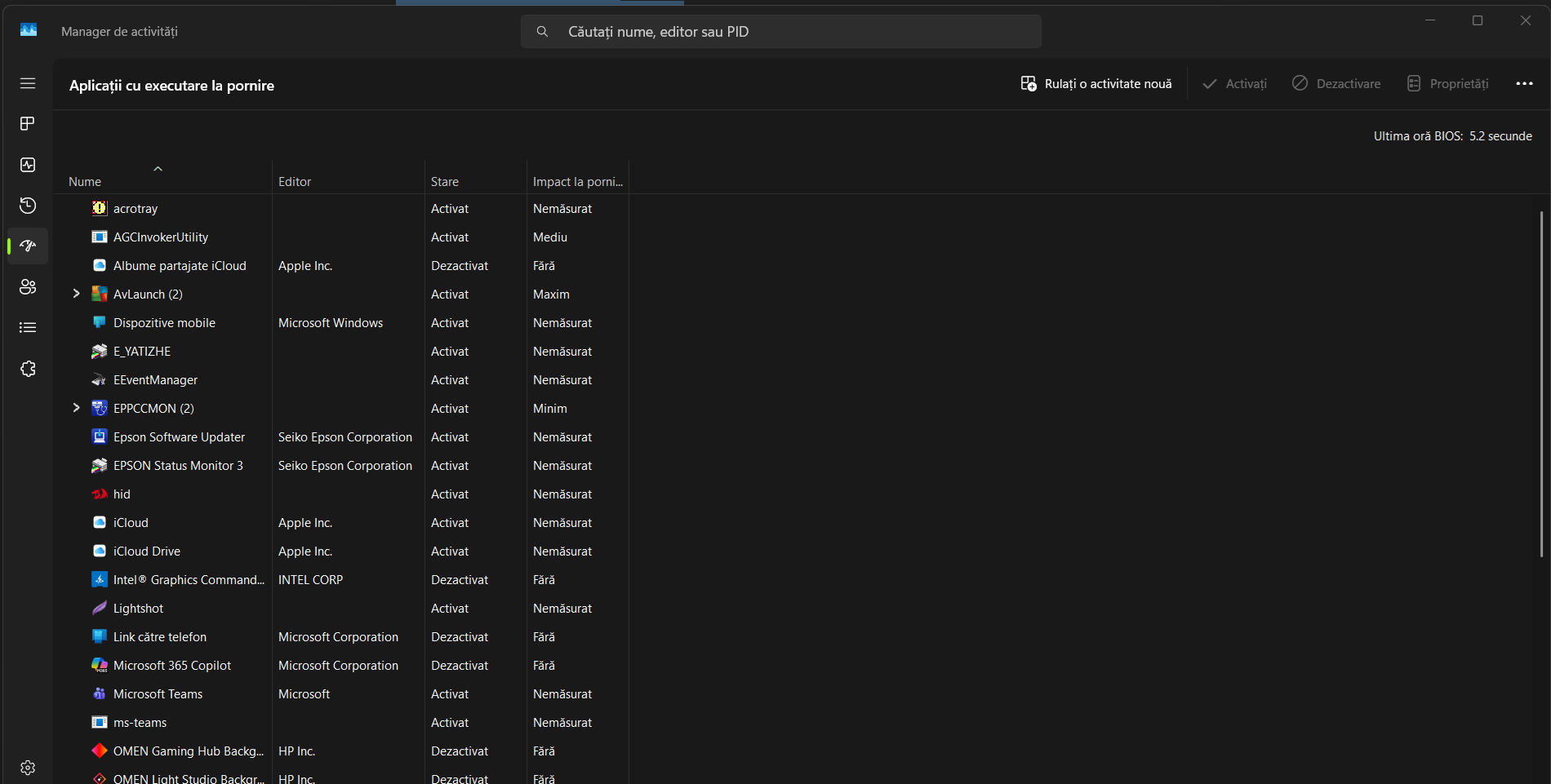 Aici vei vedea:
- numele aplicației
- editorul (firma producătoare)
- starea (Activat / Dezactivat)
- impactul asupra pornirii (Scăzut, Mediu, Ridicat, Nemăsurat)
Ce merită dezactivat:
- aplicații de chat (Teams, Skype, Discord – dacă nu le folosești zilnic)
- utilitare de cloud (iCloud, Dropbox, OneDrive – dacă nu ai nevoie imediat de ele)
- launchere de jocuri (Xbox, Steam, Epic Games)
- aplicații de tip AI sau asistenți (ex. Copilot)
Selectează aplicația și apasă Dezactivare. Nu se va șterge din sistem, ci doar nu va mai porni automat.
- Activează pornirea rapidă (Fast Startup)
Windows 11 include o funcție care combină oprirea clasică cu hibernarea, reducând semnificativ timpul de pornire.
Cum o activezi:
- Deschide Panou de control
- Intră la Opțiuni de alimentare
- Alege Alege ce fac butoanele de alimentare
- Apasă pe Modifică setările care nu sunt disponibile momentan
- Bifează Activare pornire rapidă
- Salvează modificările
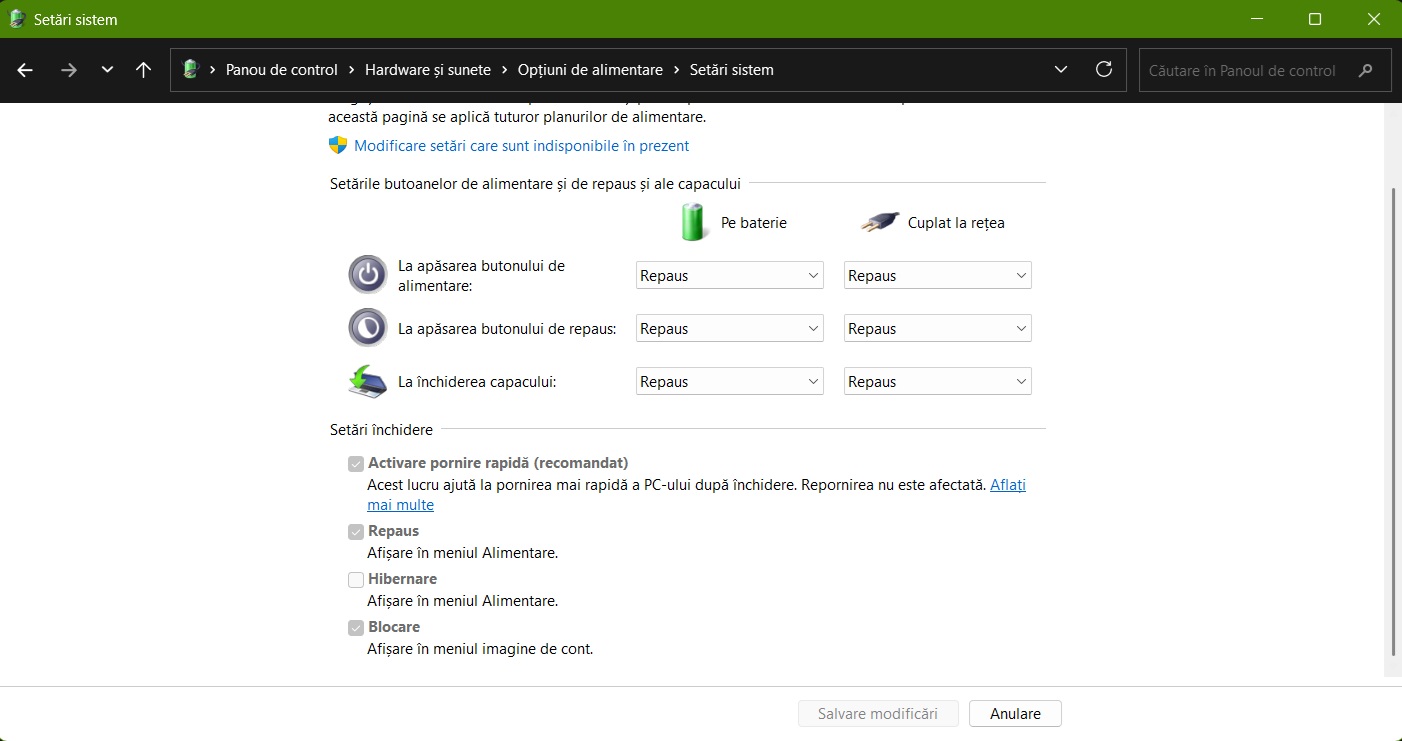 Această opțiune este extrem de eficientă mai ales pe laptopuri.
- Verifică serviciile care pornesc odată cu Windows
Multe servicii rulează în fundal chiar dacă nu ai nevoie de ele imediat.
Pași:
- Apasă Windows + R
- Scrie msconfig și apasă Enter
- Mergi la fila Servicii
- Bifează Ascunde toate serviciile Microsoft
- Dezactivează serviciile care aparțin aplicațiilor neesențiale
⚠️ Atenție: nu dezactiva servicii dacă nu ești sigur ce fac.
- Curăță sistemul de aplicații inutile
Windows 11 vine cu aplicații preinstalate care nu sunt folosite de majoritatea utilizatorilor.
Exemple:
- aplicații de jocuri
- aplicații promoționale
- aplicații media nefolosite
Intră în Setări → Aplicații → Aplicații instalate și dezinstalează tot ce știi sigur că nu folosești.
Mai puține aplicații = mai puține procese la pornire.
- Verifică starea SSD-ului sau HDD-ului
Dacă folosești încă un HDD clasic, acesta este una dintre cele mai mari frâne pentru viteza de pornire. Un SSD poate reduce timpul de boot de la minute la câteva secunde.
De asemenea:
- verifică spațiul liber (păstrează minim 20–25%)
- rulează ocazional Optimizare unități
- evită aplicațiile care scriu constant pe disc
- Actualizează BIOS-ul și driverele critice
Uneori, problema nu este Windows-ul, ci firmware-ul sau driverele vechi.
Merită verificate:
- driverul de chipset
- driverul de stocare (NVMe / SATA)
- BIOS-ul plăcii de bază (mai ales la laptopuri)
Actualizările pot îmbunătăți compatibilitatea și viteza de inițializare a componentelor.
- Scanează sistemul pentru malware
Un virus sau un program nedorit poate încetini drastic pornirea sistemului.
Folosește:
- Windows Security
- sau un scan rapid cu un antivirus de încredere
Chiar și adware-ul poate adăuga procese suplimentare la pornire.
Pornirea lentă a Windows 11 nu este o problemă „normală” și, în cele mai multe cazuri, poate fi rezolvată în câteva minute. Dezactivarea aplicațiilor inutile, activarea pornirii rapide și curățarea sistemului pot transforma complet experiența de utilizare.
Dacă sistemul tău pornește greu chiar și după acești pași, este posibil să existe o problemă hardware sau o instalare defectuoasă de Windows.
Tu ce aplicații ai descoperit că pornesc automat fără să le folosești? De multe ori, surprizele sunt mai mari decât ne așteptăm.