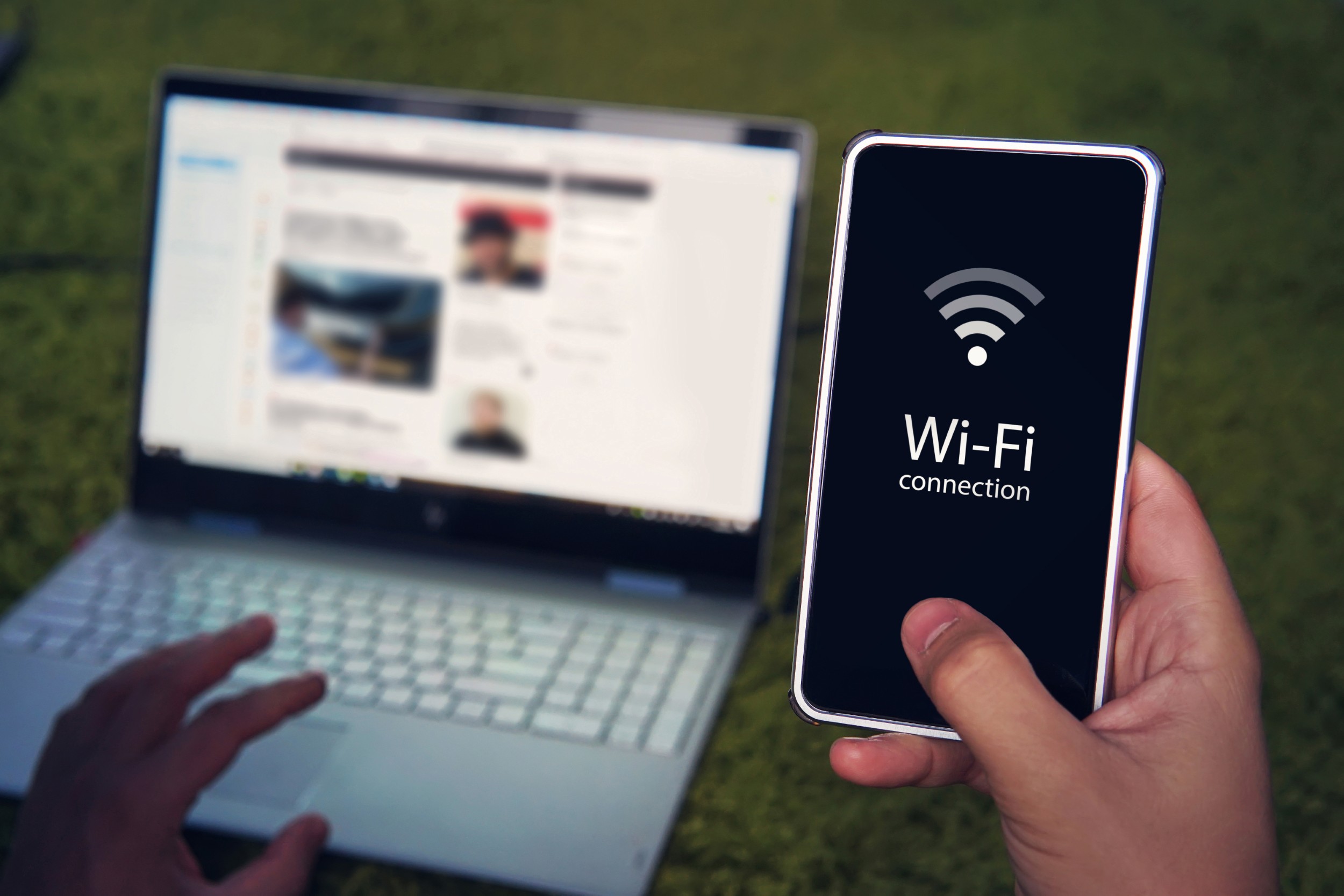

Cum transferi rapid fișiere între două laptopuri fără stick USB
Transferul fișierelor între două laptopuri este o nevoie foarte frecventă. Poate vrei să muți poze, documente, proiecte, filmări, arhive, kituri de instalare sau chiar un backup complet înainte de a schimba laptopul vechi cu unul nou. De multe ori, prima soluție la care se gândește utilizatorul este stick-ul USB. Îl conectezi la primul laptop, copiezi fișierele, îl scoți, îl conectezi la al doilea laptop și copiezi din nou.
Metoda este simplă, dar nu este întotdeauna rapidă. Dacă ai multe date, un stick USB obișnuit poate deveni foarte lent. În plus, există riscul să nu ai suficient spațiu, să apară erori la copiere sau să pierzi timp cu transferuri repetate. Din fericire, există mai multe metode prin care poți transfera rapid fișiere între două laptopuri fără să folosești un stick USB.
În acest articol marca DepanareLaptop, explicăm pe înțelesul tuturor ce variante ai, care sunt avantajele fiecăreia, când merită folosită fiecare metodă și ce trebuie să verifici dacă transferul merge greu.
De ce să transferi fișiere fără stick USB
Stick-ul USB este util pentru fișiere mici, dar nu este cea mai bună soluție pentru transferuri mari. Dacă vrei să muți 100 GB de poze, filmări, arhive sau proiecte, un stick lent poate transforma o operațiune simplă într-o pierdere mare de timp.
În plus, multe stick-uri USB ieftine au viteze de scriere foarte mici. Chiar dacă pe ambalaj apare USB 3.0 sau USB 3.2, viteza reală poate fi mult mai slabă decât te aștepți. Uneori transferul începe rapid, apoi scade brusc la câțiva MB/s.
Transferul fără stick USB este util mai ales când:
- ai de mutat multe fișiere între două laptopuri;
- vrei să copiezi poze și filmări de dimensiuni mari;
- nu ai un stick suficient de încăpător;
- vrei să transferi direct de pe un laptop pe altul;
- lucrezi cu proiecte mari și nu vrei pași inutili;
- vrei să eviți riscul de pierdere sau corupere a datelor pe un stick vechi;
- ai un laptop nou și vrei să muți datele de pe cel vechi.
Alegerea metodei potrivite depinde de ce echipamente ai la dispoziție: Wi-Fi, cablu de rețea, router, internet bun, cont cloud sau un SSD extern.
Transfer prin rețeaua locală Wi-Fi
Una dintre cele mai simple metode este transferul prin aceeași rețea Wi-Fi. Dacă ambele laptopuri sunt conectate la același router, poți partaja foldere între ele și copia fișierele direct, fără stick USB.
Această metodă este comodă pentru că nu ai nevoie de accesorii suplimentare. Totul se face prin rețeaua locală. Pe Windows, poți activa partajarea fișierelor, poți seta un folder ca partajat și îl poți accesa de pe celălalt laptop.
Avantajele transferului prin Wi-Fi:
- nu ai nevoie de cabluri;
- nu ai nevoie de stick USB;
- poți transfera foldere întregi;
- este util pentru două laptopuri aflate în aceeași casă sau același birou;
- poți relua ușor transferurile dacă lucrezi frecvent între aceleași dispozitive.
Totuși, viteza depinde foarte mult de calitatea rețelei. Dacă routerul este vechi, semnalul Wi-Fi este slab sau laptopurile sunt departe de router, transferul poate fi lent. De asemenea, dacă sunt multe dispozitive conectate la aceeași rețea, viteza poate scădea.
Pentru transferuri mici și medii, Wi-Fi-ul este o soluție bună. Pentru transferuri foarte mari, cablul de rețea poate fi mai stabil și mai rapid.
Transfer prin cablu de rețea
Dacă vrei o metodă rapidă și stabilă, transferul prin cablu de rețea este una dintre cele mai bune soluții. Poți conecta ambele laptopuri la același router folosind cabluri Ethernet sau, în anumite cazuri, poți conecta cele două laptopuri direct între ele cu un cablu de rețea.
Transferul prin cablu este de obicei mai stabil decât Wi-Fi-ul. Nu depinde de semnal, interferențe sau distanța față de router. Dacă ambele laptopuri au port Gigabit Ethernet, viteza poate fi foarte bună pentru transferuri mari.
Această metodă este potrivită pentru:
- backup-uri mari;
- transfer de poze și filmări;
- mutarea datelor de pe laptopul vechi pe laptopul nou;
- copierea folderelor de lucru;
- transfer între laptopuri aflate în același birou;
- situații în care Wi-Fi-ul este lent sau instabil.
Problema este că multe laptopuri moderne nu mai au port Ethernet. În acest caz, poți folosi un adaptor USB-C la Ethernet sau USB la Ethernet. Pentru transferuri mari, un astfel de adaptor poate fi foarte util.
Dacă ai de mutat sute de GB, cablul de rețea este adesea mai bun decât Wi-Fi-ul și mai comod decât transferul prin stick USB.
Partajarea folderelor în Windows
Pe Windows, transferul între două laptopuri se poate face prin partajarea folderelor. Practic, alegi un folder de pe primul laptop, îl faci accesibil în rețea, apoi îl deschizi de pe al doilea laptop și copiezi fișierele.
Pașii generali sunt următorii:
- Conectează ambele laptopuri la aceeași rețea.
- Activează Network Discovery și File Sharing în Windows.
- Alege folderul pe care vrei să îl partajezi.
- Click dreapta pe folder, apoi Properties.
- Intră la Sharing.
- Alege utilizatorii care pot accesa folderul.
- Deschide folderul partajat de pe celălalt laptop.
- Copiază fișierele dorite.
Această metodă este foarte bună dacă ai mai multe fișiere de transferat și vrei să păstrezi structura folderelor. Totuși, trebuie setată cu atenție, mai ales dacă laptopurile sunt conectate la o rețea publică sau necunoscută.
Este recomandat să folosești această metodă doar pe rețeaua ta de acasă sau de la birou, nu pe rețele publice.
Transfer prin Nearby Sharing în Windows
Windows are o funcție numită Nearby Sharing, care permite trimiterea fișierelor între dispozitive apropiate. Este o variantă comodă pentru fișiere mai mici sau transferuri rapide între două laptopuri cu Windows.
Funcția poate folosi Bluetooth și Wi-Fi, în funcție de dispozitive și setări. Nu este întotdeauna cea mai rapidă metodă pentru fișiere foarte mari, dar este foarte comodă pentru documente, poze sau fișiere ocazionale.
Avantaje:
- nu ai nevoie de stick USB;
- nu trebuie să configurezi foldere partajate complicate;
- este integrată în Windows;
- este utilă pentru transferuri rapide;
- merge bine pentru fișiere individuale sau foldere mici.
Dezavantajul este că viteza poate varia, iar pentru sute de GB nu este cea mai bună soluție. Dacă ai de mutat un backup complet, partajarea prin rețea sau cablul Ethernet rămân variante mai bune.
Transfer prin cloud
O altă metodă foarte folosită este transferul prin cloud. Poți folosi servicii precum Google Drive, OneDrive, Dropbox sau alte platforme de stocare online. Încarci fișierele de pe primul laptop și le descarci pe al doilea.
Această metodă este foarte utilă dacă laptopurile nu sunt în aceeași locație. De exemplu, poți încărca fișierele de acasă și le poți descărca la birou sau invers.
Avantaje:
- nu ai nevoie ca laptopurile să fie unul lângă altul;
- poți accesa fișierele de oriunde;
- ai și o copie de rezervă online;
- este simplu pentru documente, poze și foldere importante;
- poți sincroniza automat anumite foldere.
Dezavantaje:
- depinde de viteza internetului;
- spațiul gratuit poate fi limitat;
- fișierele foarte mari pot dura mult la upload;
- poate necesita abonament pentru spațiu mare;
- nu este ideal pentru date sensibile fără măsuri de securitate.
Pentru documente, poze și fișiere de lucru, cloud-ul este foarte comod. Pentru sute de GB de date, transferul local prin rețea poate fi mai rapid.
Transfer prin aplicații de sincronizare
Dacă lucrezi frecvent pe două laptopuri, poți folosi aplicații de sincronizare. Acestea păstrează aceleași fișiere pe mai multe dispozitive. De exemplu, un folder de lucru poate fi sincronizat automat între laptopul de acasă și laptopul de la birou.
Această variantă este utilă pentru:
- documente de lucru;
- proiecte în desfășurare;
- poze selectate;
- fișiere pe care le modifici des;
- colaborare între mai multe dispozitive.
Totuși, sincronizarea trebuie folosită cu atenție. Dacă ștergi un fișier de pe un laptop, este posibil să fie șters și de pe celălalt, în funcție de setări. De aceea, pentru backup real, sincronizarea nu trebuie confundată cu o copie de siguranță completă.
Sincronizarea este bună pentru lucru curent. Pentru backup important, este mai bine să ai și o copie separată.
Transfer prin SSD extern
Chiar dacă articolul este despre transfer fără stick USB, un SSD extern merită menționat separat. Nu este stick USB, dar este o metodă fizică foarte rapidă pentru transferuri mari. Dacă ai de mutat multe date și nu vrei să configurezi rețea, un SSD extern este o alegere excelentă.
Față de un stick USB, un SSD extern bun este:
- mult mai rapid;
- mai stabil la transferuri mari;
- mai potrivit pentru backup;
- mai rezistent decât un HDD extern clasic;
- disponibil în capacități mari;
- util și ulterior pentru salvarea datelor.
Un SSD extern de 1 TB sau 2 TB poate fi soluția ideală când schimbi laptopul și vrei să muți toate datele personale. Îl conectezi la primul laptop, copiezi fișierele, apoi îl conectezi la al doilea. Diferența față de un stick USB ieftin poate fi foarte mare.
Dacă vrei transfer direct fără niciun dispozitiv extern, alege rețeaua locală. Dacă vrei viteză mare și simplitate, SSD-ul extern este o variantă foarte bună.
Transfer prin cablu USB special pentru PC-to-PC
Un cablu USB obișnuit nu este recomandat pentru conectarea directă a două laptopuri. Ambele laptopuri sunt dispozitive gazdă, iar un cablu simplu nu face transferul direct așa cum se întâmplă între telefon și laptop.
Există însă cabluri speciale pentru transfer PC-to-PC, numite uneori cabluri USB bridge. Acestea au un mic circuit electronic integrat și vin cu software dedicat. Cu ajutorul lor, poți transfera fișiere între două calculatoare.
Avantaje:
- transfer direct între laptopuri;
- nu ai nevoie de rețea;
- poate fi util pentru migrare de date;
- este mai sigur decât improvizațiile cu cabluri nepotrivite.
Dezavantaje:
- ai nevoie de cablu special;
- poate necesita program dedicat;
- viteza depinde de calitatea cablului și de porturi;
- nu este cea mai folosită metodă astăzi.
Important: nu încerca să conectezi două laptopuri cu un cablu USB obișnuit pentru transfer direct. Nu este metoda corectă și poate crea probleme.
Transfer prin Bluetooth
Bluetooth poate fi folosit pentru transfer de fișiere între două laptopuri, dar nu este o soluție rapidă. Este potrivit doar pentru fișiere mici: documente, imagini de dimensiuni reduse sau fișiere ocazionale.
Avantaje:
- nu ai nevoie de cabluri;
- este integrat în multe laptopuri;
- poate fi folosit pentru fișiere mici.
Dezavantaje:
- viteza este redusă;
- transferul fișierelor mari durează mult;
- conexiunea poate fi instabilă;
- nu este potrivit pentru backup sau foldere mari.
Pentru transfer rapid, Bluetooth nu este recomandat. Este o soluție de urgență, nu o metodă eficientă pentru volume mari de date.
Transfer prin aplicații de tip messenger sau email
Pentru fișiere mici, poți folosi email, WhatsApp Web, Telegram, Messenger sau alte aplicații. Trimiți fișierul de pe un laptop și îl descarci pe celălalt. Este o metodă simplă, dar limitată.
Această variantă este potrivită pentru:
- documente;
- imagini;
- PDF-uri;
- fișiere mici;
- transferuri ocazionale.
Nu este potrivită pentru:
- foldere mari;
- filmări de dimensiuni mari;
- arhive de zeci de GB;
- date sensibile;
- backup complet.
În plus, unele aplicații comprimă imaginile sau limitează dimensiunea fișierelor. Dacă vrei să păstrezi calitatea originală, verifică atent modul în care trimiți fișierul.
Ce metodă alegi în funcție de situație
Cea mai bună metodă depinde de ce vrei să transferi. Nu toate variantele sunt potrivite pentru orice scenariu.
Pentru câteva documente, poți folosi Nearby Sharing, email, cloud sau aplicații de mesagerie.
Pentru poze și foldere medii, poți folosi rețeaua Wi-Fi sau cloud.
Pentru multe fișiere mari, este mai bine să folosești cablu de rețea, SSD extern sau partajare locală.
Pentru backup complet între două laptopuri, cele mai bune variante sunt SSD-ul extern sau transferul prin rețea cablată.
Pentru laptopuri aflate în locații diferite, cloud-ul este cea mai comodă soluție.
Pe scurt:
- cel mai comod: cloud;
- cel mai simplu local: Wi-Fi sharing;
- cel mai stabil: cablu de rețea;
- foarte rapid și practic: SSD extern;
- pentru fișiere mici: Nearby Sharing sau email;
- de evitat pentru fișiere mari: Bluetooth.
De ce transferul prin Wi-Fi poate merge greu
Transferul prin Wi-Fi este comod, dar nu întotdeauna rapid. Dacă observi că fișierele se copiază greu între două laptopuri, cauza poate fi rețeaua.
Printre motivele frecvente se numără:
- router vechi;
- semnal slab;
- laptopurile sunt departe de router;
- prea multe dispozitive conectate;
- interferențe de la alte rețele;
- folosirea benzii de 2.4 GHz în loc de 5 GHz;
- plăci Wi-Fi lente;
- drivere wireless învechite.
Pentru viteză mai bună, apropie laptopurile de router, folosește rețeaua de 5 GHz dacă este disponibilă și evită transferul în timp ce alte dispozitive consumă mult internet sau rețea.
Totuși, este important de înțeles că transferul local nu depinde neapărat de viteza abonamentului de internet, ci de viteza rețelei tale interne. Poți avea internet rapid, dar transfer lent între laptopuri dacă routerul sau Wi-Fi-ul sunt slabe.
De ce transferul prin cablu de rețea este mai stabil
Cablul de rețea elimină multe probleme ale Wi-Fi-ului. Nu mai contează semnalul, pereții, interferențele sau distanța față de router. Dacă ambele laptopuri sunt conectate prin cablu la același router, transferul este de obicei mai constant.
Pentru fișiere mari, stabilitatea contează foarte mult. Un transfer de 200 GB prin Wi-Fi poate fi afectat de întreruperi sau scăderi de viteză. Prin cablu, șansele sunt mai mici să apară astfel de probleme.
Dacă laptopul nu are port Ethernet, un adaptor USB-C la Ethernet poate fi o investiție foarte bună, mai ales dacă lucrezi des cu fișiere mari.
Cum pregătești fișierele înainte de transfer
Indiferent de metoda aleasă, pregătirea fișierelor poate face transferul mai rapid și mai sigur.
Înainte să începi:
- șterge fișierele inutile;
- organizează documentele în foldere clare;
- arhivează folderele cu multe fișiere mici;
- verifică spațiul liber pe laptopul de destinație;
- evită transferul în timp ce rulează actualizări Windows;
- închide programele care folosesc intens discul;
- verifică dacă laptopul este conectat la încărcător.
Dacă ai mii de fișiere mici, transferul poate fi lent indiferent de metodă. O arhivă ZIP sau 7z poate ajuta, pentru că sistemul copiază un singur fișier mare în loc de multe fișiere mici.
Ce faci dacă transferul se oprește sau dă eroare
Uneori, transferul se poate opri. Poate apărea o eroare de permisiuni, o problemă de rețea, o deconectare sau un fișier corupt. Înainte să reiei transferul complet, verifică ce anume s-a copiat deja.
Cauzele frecvente sunt:
- conexiune Wi-Fi instabilă;
- laptop intrat în sleep;
- spațiu insuficient pe destinație;
- fișier cu nume prea lung;
- permisiuni insuficiente;
- antivirus care blochează anumite fișiere;
- HDD sau SSD cu erori;
- folder partajat configurat greșit.
Pentru transferuri mari, este bine să setezi laptopurile să nu intre în Sleep pe durata copierii. De asemenea, conectează-le la priză pentru a evita întreruperea transferului.
Securitatea datelor în timpul transferului
Când muți fișiere între laptopuri, mai ales documente importante, trebuie să fii atent la securitate. Transferul prin rețea trebuie făcut doar pe rețele de încredere, cum ar fi rețeaua de acasă sau de la birou.
Evită să activezi partajarea fișierelor pe rețele publice. Dacă ești într-o cafenea, într-un hotel sau într-o rețea necunoscută, nu este recomandat să faci folderele accesibile în rețea.
Pentru fișiere sensibile, poți folosi arhive protejate cu parolă sau soluții de criptare. Dacă transferi date de firmă, contracte, acte, baze de date sau documente personale, securitatea contează la fel de mult ca viteza.
Când transferul lent indică o problemă la laptop
Dacă ai încercat mai multe metode, dar transferul este lent indiferent ce faci, problema poate fi la unul dintre laptopuri. De multe ori, transferul slab nu este cauzat de rețea sau de metoda aleasă, ci de starea sistemului.
Semne care pot indica o problemă:
- laptopul merge greu în general;
- discul stă mereu la 100% în Task Manager;
- copierea fișierelor se blochează;
- apar erori la citire sau scriere;
- laptopul se încălzește excesiv;
- Windows pornește greu;
- folderele se deschid lent;
- apar sunete ciudate de la HDD;
- transferul scade brusc fără motiv.
În astfel de cazuri, ar trebui verificată starea HDD-ului sau SSD-ului. Un hard disk vechi sau cu erori poate încetini orice transfer, indiferent că folosești Wi-Fi, cablu sau SSD extern.
Cum alegi metoda cea mai rapidă
Dacă vrei cel mai bun rezultat, alege metoda în funcție de volumul de date.
Pentru sub 1 GB, poți folosi Nearby Sharing, cloud, email sau Wi-Fi.
Pentru 1–20 GB, Wi-Fi-ul local sau cloud-ul pot fi suficiente, dacă rețeaua este bună.
Pentru 20–100 GB, este mai bine să folosești rețeaua locală, preferabil prin cablu, sau un SSD extern.
Pentru peste 100 GB, cele mai bune variante sunt cablul de rețea sau SSD-ul extern.
Pentru backup complet, SSD-ul extern rămâne una dintre cele mai simple și sigure metode, iar transferul prin cablu de rețea este o opțiune excelentă dacă ambele laptopuri sunt în aceeași locație.
Greșeli frecvente când transferi fișiere între două laptopuri
Cele mai comune greșeli sunt:
- folosirea Bluetooth pentru fișiere mari;
- transferul prin Wi-Fi slab, de la distanță mare;
- lipsa verificării spațiului liber pe laptopul de destinație;
- activarea partajării pe o rețea publică;
- copierea a mii de fișiere mici fără arhivare;
- deconectarea laptopului sau intrarea în Sleep în timpul transferului;
- folosirea cloud-ului pentru sute de GB cu internet lent;
- ignorarea erorilor de disc;
- mutarea datelor fără backup suplimentar;
- presupunerea că problema este mereu de la rețea, nu de la laptop.
Un transfer corect înseamnă nu doar viteză, ci și siguranța datelor. Mai bine pierzi câteva minute în plus cu organizarea fișierelor decât să riști pierderea unor documente importante.
DepanareLaptop te poate ajuta cu transferul și salvarea datelor
Transferul rapid între două laptopuri fără stick USB este posibil prin mai multe metode: Wi-Fi, cablu de rețea, cloud, Nearby Sharing, SSD extern sau aplicații de sincronizare. Alegerea corectă depinde de cantitatea de date, de viteza dorită și de echipamentele disponibile.
Dacă transferul merge greu, laptopul se blochează, folderele se copiază foarte lent sau apar erori, problema poate fi mai profundă. Poate fi vorba despre un HDD uzat, un SSD cu probleme, drivere lipsă, Windows încărcat, porturi instabile sau o rețea configurată greșit.
La DepanareLaptop, poți primi ajutor pentru verificarea laptopului, transferul datelor, backup, înlocuire HDD cu SSD, optimizare Windows și diagnosticarea problemelor care încetinesc copierea fișierelor. Atunci când datele sunt importante, transferul nu trebuie făcut la întâmplare. O verificare corectă te poate ajuta să economisești timp și să eviți pierderea fișierelor.