
Cum alegi un SSD extern bun pentru backup și transfer rapid de date
Un SSD extern a devenit una dintre cele mai bune soluții pentru cei care vor să își salveze datele importante, să transfere rapid fișiere între laptopuri, să lucreze cu proiecte mari sau să aibă mereu la îndemână o copie de siguranță. Dacă în trecut majoritatea utilizatorilor foloseau stick-uri USB sau hard disk-uri externe, astăzi SSD-urile externe sunt tot mai căutate datorită vitezei, dimensiunilor reduse și rezistenței mai bune la șocuri.
Totuși, alegerea unui SSD extern nu trebuie făcută doar după preț sau capacitate. Două SSD-uri externe pot arăta asemănător, pot avea aceeași capacitate de 1 TB, dar pot oferi viteze complet diferite. În plus, pentru backup, transfer rapid de date sau lucru direct de pe SSD, trebuie să ții cont de mai multe detalii: tipul conexiunii, viteza reală, cablul folosit, compatibilitatea cu laptopul, calitatea memoriei, rezistența carcasei și modul în care urmează să îl folosești.
În acest articol marca DepanareLaptop, explicăm pe înțelesul tuturor cum alegi corect un SSD extern bun, ce specificații contează cu adevărat și ce greșeli ar trebui să eviți atunci când vrei să îți protejezi datele.
De ce să alegi un SSD extern în locul unui hard disk extern
Un hard disk extern clasic, cunoscut și ca HDD extern, folosește componente mecanice. În interior are platane care se rotesc și un cap de citire/scriere. Din acest motiv, este mai sensibil la lovituri, vibrații și mișcări bruște. Dacă îl scapi pe jos în timpul funcționării sau îl folosești intens ani la rând, există un risc mai mare să apară probleme mecanice.
Un SSD extern nu are piese mecanice în mișcare. Datele sunt stocate pe memorie flash, ceea ce îl face mai rapid, mai silențios și mai rezistent la șocuri. Pentru utilizatorii care transportă frecvent date între birou, casă, facultate, școală sau clienți, acesta este un avantaj important.
Un SSD extern este potrivit pentru:
- backup rapid al documentelor, pozelor și filmărilor;
- transfer de fișiere mari între laptop și PC;
- salvarea proiectelor video, foto sau grafice;
- mutarea datelor înainte de reinstalarea Windows-ului;
- păstrarea unei copii de siguranță pentru fișiere importante;
- lucrul direct de pe unitatea externă, în anumite cazuri;
- stocarea arhivelor mari, kiturilor, driverelor sau proiectelor de lucru.
Pentru multe persoane, diferența de viteză față de un HDD extern este imediat vizibilă. Copierea unui folder mare poate dura mult mai puțin, iar accesarea fișierelor este mai rapidă.
Capacitatea: cât spațiu îți trebuie de fapt
Primul criteriu la care se uită majoritatea utilizatorilor este capacitatea. Cele mai comune variante sunt 500 GB, 1 TB, 2 TB sau chiar mai mult. Alegerea depinde de tipul de date pe care vrei să le salvezi.
Pentru documente, fișiere de birou, poze personale și backup ocazional, un SSD extern de 500 GB poate fi suficient. Totuși, dacă ai multe filmări, proiecte video, jocuri, arhive mari sau vrei să faci backup complet pentru mai multe laptopuri, este mai bine să alegi 1 TB sau 2 TB.
O regulă simplă este să nu cumperi un SSD extern care este deja aproape plin din prima lună. Dacă ai acum 300 GB de date importante, nu este ideal să alegi un model de 500 GB doar pentru că pare suficient. În timp, vei adăuga poze, documente, filmări, descărcări și copii de siguranță noi.
Pentru utilizare normală, cele mai echilibrate variante sunt:
- 500 GB – bun pentru documente, poze și backup de bază;
- 1 TB – cea mai potrivită alegere pentru majoritatea utilizatorilor;
- 2 TB – recomandat pentru multe fișiere mari, video, arhive și backup pentru mai multe dispozitive;
- 4 TB sau mai mult – util pentru profesioniști, firme sau utilizatori care lucrează cu volume mari de date.
Dacă folosești SSD-ul extern doar pentru transfer ocazional, poate fi suficient unul mai mic. Dacă îl folosești ca soluție principală de backup, alege o capacitate mai mare.
Viteza de transfer: ce înseamnă cifrele de pe cutie
Pe ambalajele SSD-urilor externe apar deseori viteze precum 500 MB/s, 1.000 MB/s, 2.000 MB/s sau chiar mai mult. Aceste cifre pot fi atractive, dar trebuie înțelese corect. De multe ori, valorile prezentate sunt viteze maxime teoretice sau viteze obținute în condiții ideale.
În utilizarea reală, viteza depinde de mai multe elemente:
- SSD-ul extern;
- portul USB al laptopului sau PC-ului;
- cablul folosit;
- tipul fișierelor transferate;
- viteza SSD-ului sau HDD-ului intern;
- sistemul de operare;
- temperatura dispozitivului.
De exemplu, dacă ai un SSD extern care poate atinge 1.000 MB/s, dar îl conectezi la un port USB 2.0, viteza va fi mult mai mică. La fel, dacă laptopul are un HDD intern vechi, acesta poate limita transferul, chiar dacă SSD-ul extern este performant.
Pentru majoritatea utilizatorilor, un SSD extern cu viteze reale de aproximativ 400–1.000 MB/s este mai mult decât suficient. Pentru editare video direct de pe SSD sau proiecte mari, poți căuta modele mai rapide, dar doar dacă laptopul tău are porturile necesare.
USB 3.0, USB 3.2, USB-C și Thunderbolt: de ce contează conexiunea
Conexiunea este una dintre cele mai importante caracteristici. Mulți utilizatori văd un port USB-C și cred automat că este foarte rapid. În realitate, USB-C este forma conectorului, nu garanția vitezei.
Un port USB-C poate avea viteze diferite în funcție de standardul suportat. Unele porturi USB-C sunt foarte rapide, altele sunt apropiate de USB 3.0, iar unele pot fi limitate. De aceea, este important să verifici specificațiile laptopului.
În practică:
- USB 2.0 este lent pentru SSD-uri externe și trebuie evitat pentru transferuri mari;
- USB 3.0 / USB 3.1 / USB 3.2 Gen 1 este suficient pentru multe SSD-uri externe obișnuite;
- USB 3.2 Gen 2 permite viteze mai bune și este potrivit pentru SSD-uri mai rapide;
- USB 3.2 Gen 2×2 poate oferi viteze foarte mari, dar nu este prezent pe toate laptopurile;
- Thunderbolt este foarte rapid, dar SSD-urile și laptopurile compatibile sunt mai scumpe.
Dacă laptopul tău este mai vechi, nu are rost să cumperi cel mai scump SSD extern ultra-rapid, pentru că nu vei putea folosi toată viteza lui. În schimb, dacă ai un laptop modern cu USB-C rapid sau Thunderbolt, merită să alegi un SSD extern mai performant.
Cablul contează mai mult decât pare
Un SSD extern bun poate fi încetinit de un cablu slab. Aceasta este o problemă foarte frecventă. Multe cabluri USB-C arată la fel, dar nu oferă aceeași viteză. Unele sunt făcute în principal pentru încărcare, nu pentru transfer rapid de date.
Dacă folosești un cablu nepotrivit, poți observa:
- viteză mică de transfer;
- deconectări în timpul copierii;
- SSD recunoscut greu de Windows;
- erori la copierea fișierelor;
- imposibilitatea folosirii vitezei maxime.
Cel mai bine este să folosești cablul original al SSD-ului extern. Dacă ai nevoie de alt cablu, alege unul de calitate, specificat clar pentru transfer de date la viteza dorită.
Pentru un SSD extern rapid, cablul nu este un accesoriu banal. Este parte din lanțul de performanță.
SSD extern gata făcut sau carcasă externă cu SSD separat?
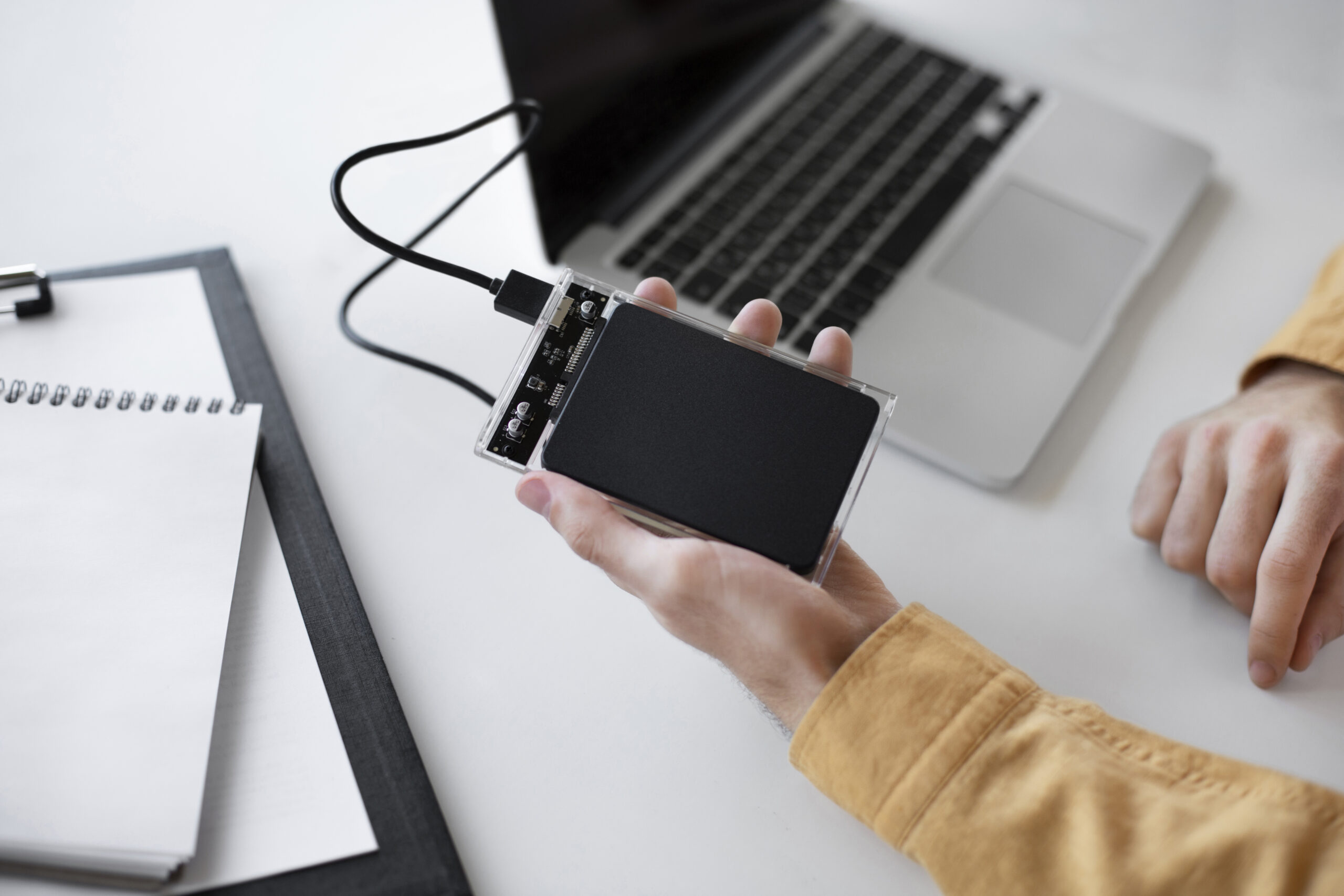
Există două variante principale: cumperi un SSD extern gata făcut sau cumperi separat un SSD intern și o carcasă externă.
Un SSD extern gata făcut este mai simplu pentru majoritatea utilizatorilor. Vine pregătit, are design compact, cablu inclus și, de regulă, este testat ca produs complet. Este o alegere bună pentru backup, transfer de date și utilizare normală.
Varianta cu SSD intern plus carcasă externă poate fi interesantă pentru utilizatorii mai tehnici. Poți alege separat SSD-ul și carcasa, poți obține performanțe bune și uneori un preț avantajos. Totuși, trebuie să fii atent la compatibilitate: SSD SATA sau NVMe, tipul carcasei, standardul USB, răcirea și calitatea controllerului.
Pentru utilizatorii obișnuiți, un SSD extern gata făcut este mai sigur și mai comod. Pentru cei care știu exact ce aleg, o carcasă externă cu SSD NVMe poate fi o soluție foarte rapidă.
Rezistența și calitatea carcasei
Un SSD extern este adesea transportat în geantă, rucsac, sertar, birou sau mașină. De aceea, carcasa contează. Un model foarte ieftin, cu o carcasă slabă, se poate încălzi mai repede sau se poate deteriora în timp.
O carcasă bună ajută la:
- protecție împotriva șocurilor ușoare;
- disiparea căldurii;
- rezistență la utilizare zilnică;
- stabilitate la conectare;
- durată de viață mai bună.
Unele SSD-uri externe au protecție suplimentară la căzături, praf sau stropi de apă. Aceste caracteristici sunt utile dacă îl folosești în deplasări, pe teren, în service, la evenimente sau în medii unde există risc mai mare de accidentare.
Dacă SSD-ul va sta doar pe birou, nu ai neapărat nevoie de cel mai rezistent model. Dacă îl porți zilnic cu tine, alege unul cu o construcție solidă.
Încălzirea poate reduce viteza
SSD-urile rapide se pot încălzi, mai ales la transferuri mari. Când temperatura crește, unele modele reduc automat viteza pentru a se proteja. Acest fenomen se numește throttling și poate fi motivul pentru care transferul începe foarte rapid, apoi scade brusc.
Încălzirea poate apărea mai ales la:
- SSD-uri NVMe externe foarte rapide;
- carcase metalice mici, fără răcire suficientă;
- transferuri de sute de GB;
- folosire directă pentru editare video;
- spații calde sau slab ventilate.
Dacă ai nevoie de viteză constantă, nu te uita doar la viteza maximă declarată. Contează și cât de bine își păstrează SSD-ul performanța în timp.
Pentru backup ocazional, încălzirea nu este o problemă majoră. Pentru lucru intens, devine un criteriu important.
Formatul SSD-ului: exFAT sau NTFS?
Când cumperi un SSD extern, acesta poate veni formatat într-un anumit sistem de fișiere. Cele mai folosite sunt exFAT și NTFS.
exFAT este bun dacă vrei să folosești SSD-ul atât pe Windows, cât și pe macOS sau alte dispozitive. Este o alegere flexibilă pentru utilizatori care mută fișiere între mai multe sisteme.
NTFS este potrivit dacă folosești SSD-ul în principal pe Windows. Este stabil, suportă fișiere mari și este o alegere bună pentru backup-uri pe laptopuri și PC-uri cu Windows.
Trebuie evitat FAT32 pentru backup modern, deoarece nu permite fișiere mai mari de 4 GB. Dacă ai filmări, arhive, imagini de sistem sau proiecte mari, această limitare devine rapid o problemă.
Atenție: formatarea șterge datele. Dacă vrei să schimbi formatul SSD-ului, salvează înainte tot ce este important.
SSD-ul extern nu înlocuiește complet un backup corect
Un SSD extern este foarte util, dar nu trebuie să fie singura copie a datelor importante. Orice dispozitiv de stocare se poate defecta. Poate fi pierdut, scăpat, furat, corupt sau șters accidental.
Pentru date foarte importante, este bine să aplici o regulă simplă: să ai cel puțin două copii ale fișierelor esențiale, pe dispozitive diferite. Ideal, una dintre copii ar trebui să fie într-un alt loc sau într-o soluție cloud.
De exemplu, pentru poze de familie, documente de firmă, contracte, proiecte de lucru sau arhive importante, nu este suficient să le muți doar pe SSD și să le ștergi de pe laptop. În acel moment, SSD-ul nu mai este backup, ci singura locație a datelor.
Un backup corect înseamnă că fișierele există în cel puțin două locuri.
Ce trebuie să verifici înainte să cumperi un SSD extern
Înainte să alegi un model, este bine să îți răspunzi la câteva întrebări simple:
- Îl folosesc doar pentru backup sau și pentru lucru direct?
- Am nevoie de 500 GB, 1 TB sau 2 TB?
- Laptopul meu are USB 3.0, USB-C rapid sau Thunderbolt?
- Vreau să îl folosesc doar pe Windows sau și pe macOS?
- Îl voi transporta des?
- Am nevoie de rezistență la șocuri?
- Transfer fișiere mari sau multe fișiere mici?
- Vreau viteză maximă sau doar stabilitate și siguranță?
Răspunsurile la aceste întrebări te ajută să eviți o achiziție greșită. Nu întotdeauna cel mai rapid SSD este cea mai bună alegere. Uneori, un model echilibrat, de 1 TB, cu viteză bună și carcasă solidă, este mai potrivit decât un model scump pe care laptopul tău nu îl poate folosi la capacitate maximă.
Greșeli frecvente când alegi un SSD extern
Mulți utilizatori cumpără un SSD extern fără să verifice detaliile importante. Cele mai frecvente greșeli sunt:
- alegerea doar după preț;
- cumpărarea unui SSD prea mic;
- ignorarea standardului USB;
- folosirea unui cablu nepotrivit;
- conectarea la un port USB lent;
- confundarea USB-C cu viteză garantată;
- păstrarea unei singure copii a datelor;
- folosirea SSD-ului fără verificări periodice;
- cumpărarea unor produse fără sursă sigură;
- formatarea greșită și pierderea datelor.
Un SSD extern bun trebuie ales în funcție de nevoile reale, nu doar după cifrele mari de pe ambalaj.
Când ai nevoie de un SSD extern rapid
Un SSD extern rapid este recomandat dacă lucrezi cu fișiere mari sau dacă transferi des date între mai multe dispozitive. De exemplu, pentru un utilizator care salvează doar documente Word și câteva poze, diferența dintre un SSD mediu și unul foarte rapid nu va fi atât de importantă.
În schimb, viteza contează mult dacă lucrezi cu:
- filmări 4K;
- proiecte video;
- poze RAW;
- arhive mari;
- mașini virtuale;
- backup-uri complete;
- baze de date;
- jocuri sau fișiere de instalare mari;
- proiecte grafice complexe.
În aceste cazuri, un SSD extern rapid poate economisi mult timp. Totuși, trebuie să te asiguri că și laptopul sau PC-ul poate susține viteza respectivă.
Când viteza mică nu este vina SSD-ului extern
Dacă ai cumpărat un SSD extern bun, dar transferul merge greu, nu înseamnă automat că SSD-ul este defect. Problema poate fi în altă parte.
Cauzele posibile sunt:
- port USB vechi;
- cablu slab;
- HDD intern lent;
- Windows încărcat cu procese;
- antivirus care scanează fișierele;
- multe fișiere mici;
- drivere USB lipsă sau învechite;
- SSD intern aproape plin;
- erori pe unitatea de stocare internă;
- temperatură ridicată.
De exemplu, dacă transferi de pe un HDD vechi către un SSD extern rapid, viteza va fi limitată de HDD. SSD-ul poate scrie repede, dar HDD-ul nu poate citi la aceeași viteză. La fel, dacă muți un folder cu zeci de mii de fișiere mici, transferul va fi mai lent decât în cazul unui singur fișier mare.
Cum întreții corect un SSD extern
Un SSD extern nu are nevoie de întreținere complicată, dar sunt câteva reguli utile:
- scoate-l în siguranță din Windows înainte de deconectare;
- nu îl deconecta în timpul transferului;
- evită loviturile și umezeala;
- nu îl ține permanent în temperaturi ridicate;
- nu îl umple complet;
- verifică periodic dacă datele importante se deschid corect;
- păstrează o copie suplimentară pentru fișierele esențiale;
- folosește cablul potrivit.
De asemenea, este bine să nu folosești un SSD extern ca singur loc de stocare pentru datele importante. Chiar dacă este rapid și modern, orice dispozitiv poate avea probleme.
Ce alegi pentru backup: SSD extern sau cloud?
SSD-ul extern și cloud-ul nu se exclud. Dimpotrivă, pot fi folosite împreună. SSD-ul extern este foarte bun pentru backup rapid, mai ales când ai multe date și nu vrei să depinzi de viteza internetului. Cloud-ul este util pentru acces de la distanță și pentru protecție în cazul în care pierzi dispozitivul fizic.
Pentru mulți utilizatori, cea mai bună soluție este combinată:
- datele importante rămân pe laptop;
- o copie este salvată pe SSD extern;
- o copie suplimentară este salvată în cloud pentru documente esențiale.
Această variantă oferă mai multă siguranță decât o singură copie pe un singur dispozitiv.
DepanareLaptop te poate ajuta cu transferul și salvarea datelor
Alegerea unui SSD extern bun este importantă, dar la fel de important este modul în care îl folosești. Dacă laptopul merge greu, dacă transferurile sunt lente, dacă porturile USB nu funcționează corect sau dacă vrei să îți muți datele înainte de o reinstalare ori înainte de înlocuirea HDD-ului cu SSD, o verificare corectă te poate scuti de probleme.
La DepanareLaptop, poți primi ajutor pentru diagnosticarea problemelor de stocare, verificarea HDD-ului sau SSD-ului, transferul datelor, optimizarea laptopului și alegerea unei soluții potrivite pentru backup. În multe cazuri, viteza slabă de copiere nu este cauzată de SSD-ul extern, ci de laptop: porturi USB instabile, HDD vechi, drivere lipsă, Windows încărcat sau erori pe unitatea de stocare.
Un SSD extern bun îți poate face viața mai ușoară, dar doar dacă este ales corect și folosit într-un sistem care funcționează bine. Pentru date importante, backup-ul nu trebuie amânat până când apar erori. Cel mai bun moment să îți salvezi fișierele este înainte să ai nevoie urgentă de ele.