
De ce transferul dintre laptop și PC nu este rapid prin USB. Cauze, soluții și greșeli frecvente
Transferul fișierelor dintre un laptop și un PC pare, la prima vedere, o operațiune simplă: conectezi un cablu USB, alegi fișierele și aștepți să se copieze. În realitate, foarte mulți utilizatori observă că viteza de transfer este mult mai mică decât se așteptau. Uneori, copierea unui folder de câțiva GB durează zeci de minute, alteori transferul pornește rapid și apoi scade brusc, iar în unele situații laptopul sau PC-ul nici măcar nu permite transferul direct prin USB, așa cum se întâmplă între telefon și calculator.
Această problemă este des întâlnită, mai ales atunci când se dorește mutarea fotografiilor, documentelor, filmărilor, arhivelor, jocurilor, proiectelor de lucru sau backup-urilor între două calculatoare. Deși USB-ul este asociat cu viteză mare, rezultatul final depinde de mai mulți factori: tipul portului USB, cablul folosit, viteza dispozitivului de stocare, sistemul de operare, driverele, calitatea fișierelor transferate și metoda prin care se face efectiv copierea.
În acest articol marca DepanareLaptop, explicăm pe înțelesul tuturor de ce transferul dintre laptop și PC nu este întotdeauna rapid prin USB, care sunt cauzele principale și ce soluții poți aplica pentru a obține viteze mai bune.
De ce nu poți transfera direct fișiere între laptop și PC doar cu un cablu USB obișnuit
Una dintre cele mai mari confuzii apare atunci când utilizatorii încearcă să conecteze un laptop și un PC între ele folosind un cablu USB normal. În cazul telefoanelor, lucrurile par simple: conectezi telefonul la calculator, apare în Windows și poți copia fișiere. Mulți se așteaptă ca același lucru să funcționeze și între două calculatoare.
În realitate, un laptop și un PC nu comunică automat între ele ca două dispozitive de stocare. Ambele sunt calculatoare gazdă, adică dispozitive care controlează conexiunea USB. Un cablu USB obișnuit nu transformă unul dintre ele într-un stick, hard disk sau telefon. Din acest motiv, conectarea directă laptop-PC printr-un cablu USB clasic nu este, de regulă, o metodă corectă pentru transfer de date.
Pentru transfer direct prin USB între două calculatoare este nevoie de un cablu special, numit uneori USB data transfer cable, USB bridge cable sau cablu USB pentru transfer PC-to-PC. Acesta are un mic circuit electronic integrat și, de obicei, vine cu un program dedicat pentru transferul fișierelor.
Fără acest tip de cablu, conexiunea poate să nu funcționeze deloc sau poate fi periculoasă pentru porturile USB, în funcție de tipul cablului și modul în care este folosit.
Portul USB folosit poate limita foarte mult viteza
Chiar dacă folosești o metodă corectă de transfer, viteza poate fi limitată de portul USB. Nu toate porturile USB sunt la fel. Unele sunt mai vechi, altele mai noi, iar diferențele de viteză pot fi foarte mari.
Cele mai întâlnite situații sunt:
- USB 2.0 – port mai vechi, cu viteză reală destul de mică;
- USB 3.0 / USB 3.1 / USB 3.2 – porturi mai rapide, potrivite pentru stick-uri, SSD-uri externe și transferuri mari;
- USB-C – poate fi foarte rapid, dar nu întotdeauna; depinde de standardul real din spatele portului;
- porturi frontale de pe PC – uneori sunt mai lente sau conectate intern mai slab decât cele din spate.
O greșeală frecventă este folosirea unui port USB 2.0 pentru transferuri mari. De exemplu, dacă ai un stick USB 3.0, dar îl conectezi într-un port USB 2.0, viteza va fi limitată de portul mai lent. La fel, dacă folosești un hard disk extern sau un SSD extern performant, dar îl conectezi la un port vechi, nu vei beneficia de viteza reală a dispozitivului.
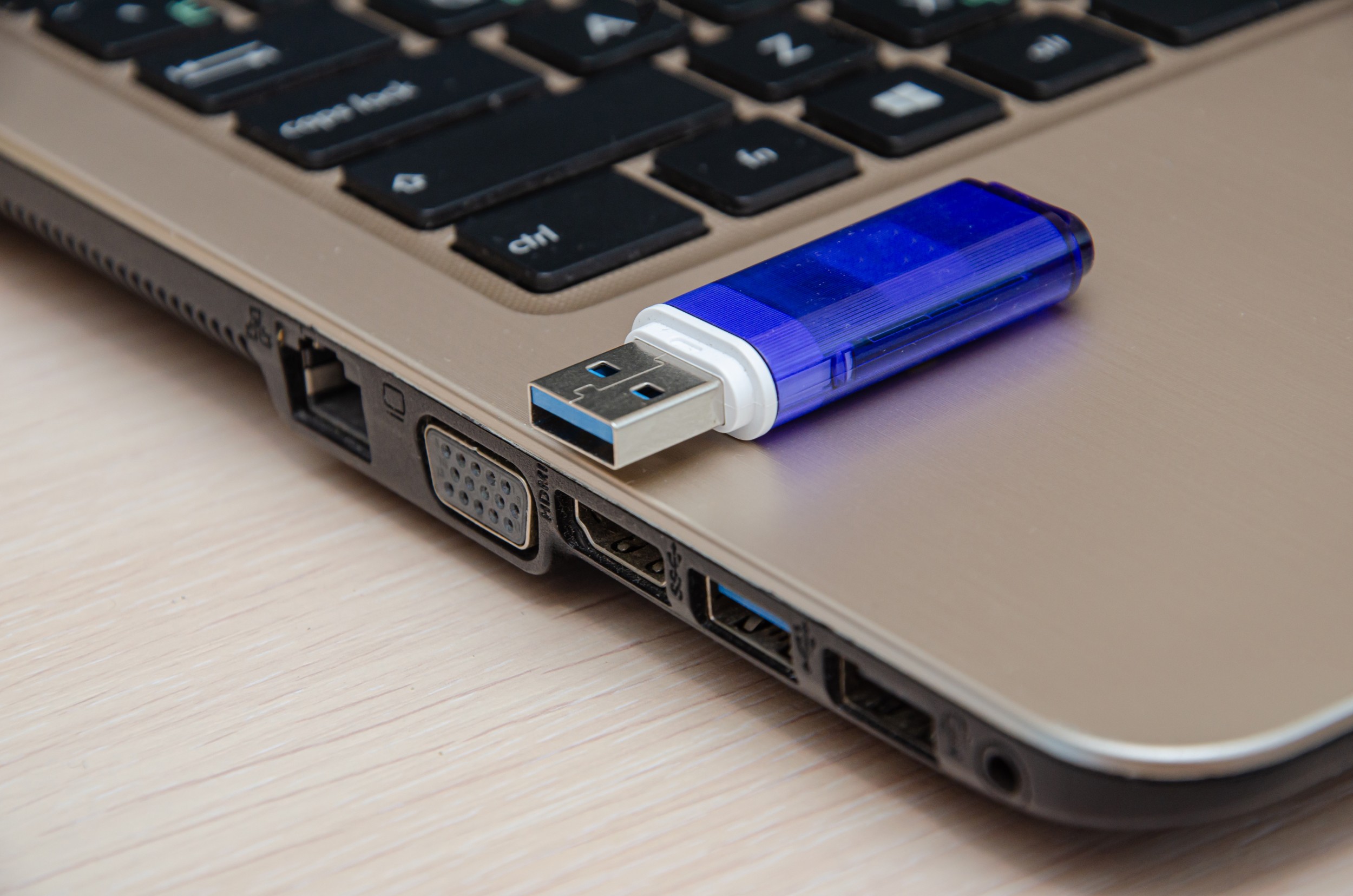
Pe multe laptopuri, porturile USB 3.x sunt marcate cu albastru în interior sau cu simboluri precum „SS”, de la SuperSpeed. Totuși, marcajele pot diferi în funcție de producător.
Cablul USB poate fi cauza vitezei mici
Un alt motiv important pentru care transferul nu este rapid este cablul. Foarte mulți utilizatori presupun că orice cablu USB-C sau microUSB este bun pentru transfer de date, dar nu este așa.
Există cabluri care sunt făcute doar pentru încărcare și cabluri care permit și transfer de date. Unele cabluri ieftine sau foarte subțiri pot avea o viteză slabă, contacte imperfecte sau pot întrerupe transferul. În cazul USB-C, lucrurile sunt și mai confuze, pentru că două cabluri care arată identic pot avea performanțe complet diferite.
Un cablu nepotrivit poate duce la:
- viteză foarte mică de copiere;
- întreruperi în timpul transferului;
- dispozitiv recunoscut și deconectat repetat;
- imposibilitatea de a folosi standardul USB rapid;
- erori la copierea fișierelor mari.
Dacă transferul merge greu, merită testat un alt cablu, de preferat unul de calitate, certificat pentru transfer de date, nu doar pentru încărcare.
Dispozitivul de stocare este adesea adevărata limitare
De multe ori, utilizatorul crede că problema este „USB-ul”, dar viteza este limitată de mediul de stocare. Dacă transferi fișiere de pe un hard disk vechi, de pe un stick USB ieftin sau de pe un laptop cu HDD lent, viteza nu va fi foarte bună, indiferent ce port folosești.
Un exemplu simplu: un SSD extern conectat prin USB 3.0 poate avea viteze mult mai bune decât un stick USB ieftin de 32 GB. La fel, un laptop cu SSD va copia fișiere mai rapid decât unul cu hard disk mecanic, mai ales dacă fișierele sunt multe și mici.
Diferențele pot fi mari între:
- HDD intern vechi;
- SSD SATA;
- SSD NVMe;
- stick USB ieftin;
- stick USB performant;
- hard disk extern;
- SSD extern.
Dacă laptopul sau PC-ul are HDD, iar sistemul este deja încărcat, viteza de transfer poate scădea puternic. HDD-ul trebuie să citească, să scrie și să gestioneze simultan alte procese ale sistemului de operare. În plus, dacă discul este fragmentat, aproape plin sau are sectoare cu probleme, transferul poate deveni foarte lent.
Fișierele multe și mici se transferă mai greu decât un singur fișier mare
O altă cauză des ignorată este tipul fișierelor transferate. Un singur fișier video de 10 GB se poate copia mai repede decât un folder de 10 GB format din mii de poze, documente, fișiere temporare sau fișiere de proiect.
De ce? Pentru că sistemul trebuie să proceseze fiecare fișier separat: să îl citească, să îi creeze intrarea pe disc, să îi copieze metadatele, să verifice structura folderelor și să treacă apoi la următorul. Cu cât sunt mai multe fișiere mici, cu atât apar mai multe operațiuni suplimentare.
De aceea, când muți foldere foarte mari cu multe fișiere mici, viteza afișată poate părea ciudată: uneori urcă, alteori scade, alteori pare că transferul stă blocat la câteva procente. Nu înseamnă neapărat că laptopul s-a blocat, ci că sistemul procesează un număr mare de fișiere.
O soluție practică este arhivarea folderului înainte de transfer. De exemplu, poți transforma un folder mare într-o arhivă ZIP sau 7z, apoi transferi un singur fișier. După copiere, îl dezarhivezi pe celălalt calculator.
Stick-urile USB ieftine pot avea viteze foarte slabe
Mulți folosesc stick-uri USB pentru transfer între laptop și PC. Este o metodă simplă, dar nu întotdeauna rapidă. Pe piață există stick-uri USB care promit capacități mari, dar au viteze de scriere foarte mici. Unele merg acceptabil la citire, dar foarte slab la scriere.
Asta înseamnă că poți copia relativ rapid de pe stick pe calculator, dar foarte greu de pe calculator pe stick. Transferul poate începe cu o viteză bună, apoi scade la câțiva MB/s sau chiar mai puțin.
În plus, unele stick-uri se încălzesc, iar după câteva minute reduc automat viteza pentru a evita problemele. Acest fenomen este întâlnit mai ales la transferuri mari, de zeci sau sute de GB.
Pentru transferuri serioase, un SSD extern este de obicei mult mai potrivit decât un stick USB obișnuit.
Formatul dispozitivului: FAT32, exFAT sau NTFS
Sistemul de fișiere al stick-ului sau hard disk-ului extern poate influența transferul. Cele mai întâlnite formate sunt FAT32, exFAT și NTFS.
FAT32 este vechi și are o limitare importantă: nu permite fișiere mai mari de 4 GB. Dacă încerci să copiezi filme, arhive mari sau backup-uri, poți primi erori sau transferul poate eșua.
exFAT este util pentru compatibilitate între Windows, macOS și alte dispozitive. Este potrivit pentru stick-uri și SSD-uri externe folosite pe mai multe sisteme.
NTFS este foarte folosit pe Windows și poate fi o alegere bună pentru hard disk-uri și SSD-uri externe folosite doar pe calculatoare cu Windows.
Dacă transferul eșuează sau merge greu, verifică formatul dispozitivului extern. Uneori, reformatarea corectă poate rezolva problemele, dar trebuie făcută cu atenție, deoarece formatarea șterge datele existente.
Antivirusul poate încetini copierea fișierelor
Antivirusul poate verifica fișierele în timp real atunci când sunt copiate. Acest lucru este util pentru siguranță, dar poate încetini transferul, mai ales dacă muți multe fișiere mici, arhive, executabile sau documente descărcate din surse diferite.
În unele cazuri, transferul pare că merge greu nu din cauza USB-ului, ci pentru că antivirusul scanează fiecare fișier. Dacă ai un calculator mai vechi sau un hard disk lent, impactul poate fi vizibil.
Nu este recomandat să dezactivezi complet protecția fără motiv, dar poți verifica dacă antivirusul consumă resurse în Task Manager. Dacă observi consum mare de procesor sau disc în timpul transferului, acesta poate fi unul dintre motive.
Driverele USB și chipset-ul pot crea probleme
Pe laptopurile mai vechi sau pe sistemele Windows instalate incorect, driverele pot afecta viteza porturilor USB. Dacă driverele de chipset, USB controller sau storage controller nu sunt instalate corect, porturile pot funcționa sub potențialul lor real.
Această problemă apare mai ales după:
- reinstalarea Windows-ului;
- trecerea de la o versiune veche de Windows la una nouă;
- folosirea driverelor generice;
- actualizări incomplete;
- laptopuri mai vechi fără suport bun pentru sistemul actual.
În astfel de situații, este recomandată instalarea driverelor oficiale de pe site-ul producătorului laptopului sau plăcii de bază. Pentru un utilizator obișnuit, această parte poate fi mai dificilă, deoarece trebuie identificat exact modelul dispozitivului.
Porturile USB pot fi murdare, uzate sau instabile
Dacă transferul pornește, se întrerupe sau dispozitivul se deconectează, problema poate fi fizică. Porturile USB se pot uza în timp, mai ales la laptopuri, unde sunt folosite zilnic pentru mouse, încărcătoare, stick-uri, imprimante, telefoane și alte accesorii.
Un port USB cu contact imperfect poate duce la:
- viteză redusă;
- deconectări spontane;
- erori la copiere;
- recunoașterea greșită a dispozitivului;
- imposibilitatea folosirii modului USB rapid.
De asemenea, praful sau murdăria din port pot afecta contactul. La laptopuri, această problemă este destul de frecventă, mai ales dacă dispozitivul este transportat în geantă sau folosit în medii cu mult praf.
Nu este recomandat să cureți agresiv porturile USB cu obiecte metalice. Dacă există suspiciuni de port deteriorat, este mai sigur ca laptopul să fie verificat într-un service.
Transferul prin USB față de transferul prin rețea
Uneori, cea mai bună soluție nu este USB-ul. Dacă vrei să transferi fișiere între laptop și PC în aceeași locuință sau același birou, transferul prin rețea poate fi mai comod și uneori mai rapid.
Poți folosi:
- partajare în rețea locală;
- cablu de rețea între router și PC/laptop;
- Wi-Fi;
- servicii cloud;
- aplicații de sincronizare;
- NAS sau server local.
Transferul prin cablu de rețea poate fi foarte bun, mai ales dacă ambele calculatoare au port Gigabit Ethernet. În multe cazuri, este mai stabil decât transferul prin Wi-Fi. Dacă folosești Wi-Fi, viteza depinde de router, distanță, interferențe și standardul plăcii wireless.
Pentru fișiere foarte mari, o conexiune prin cablu de rețea poate fi o soluție mai bună decât stick-ul USB, mai ales dacă transferi des date între aceleași două calculatoare.
De ce viteza afișată de Windows scade în timpul transferului
Mulți utilizatori observă că transferul începe cu 100 MB/s, 200 MB/s sau chiar mai mult, apoi scade brusc la 20 MB/s sau mai puțin. Acest comportament este normal în anumite situații.
La început, Windows poate folosi memoria cache, adică o zonă temporară unde datele par copiate mai repede decât sunt scrise efectiv pe dispozitiv. După ce memoria cache se umple, viteza reală este limitată de dispozitivul de stocare.
De exemplu, un stick USB poate primi date rapid câteva secunde, apoi viteza scade pentru că memoria internă a stick-ului nu poate scrie constant la aceeași viteză. La fel se poate întâmpla cu hard disk-urile externe sau SSD-urile ieftine.
Așadar, viteza de început nu este întotdeauna viteza reală. Contează viteza susținută pe toată durata transferului.
Soluții pentru un transfer mai rapid între laptop și PC
Dacă vrei să muți fișiere mai rapid între laptop și PC, poți încerca următoarele soluții:
- Folosește un SSD extern, nu un stick USB slab
Pentru transferuri mari, un SSD extern este de obicei cea mai bună alegere. Este mai rapid, mai stabil și mai potrivit pentru fișiere mari sau backup-uri.
- Conectează dispozitivul la portul USB corect
Folosește porturi USB 3.x sau USB-C rapide. La PC, încearcă porturile din spate, direct de pe placa de bază, nu doar cele frontale.
- Verifică dacă folosești un cablu bun
Dacă folosești un SSD extern sau un hard disk extern, cablul contează mult. Un cablu slab poate limita viteza sau poate provoca întreruperi.
- Arhivează folderele cu multe fișiere mici
Dacă ai mii de fișiere mici, fă o arhivă înainte de transfer. De multe ori, copierea unui singur fișier mare este mai rapidă decât copierea unui folder fragmentat în multe fișiere.
- Evită transferul în timp ce laptopul este foarte solicitat
Dacă rulezi jocuri, editare video, actualizări Windows sau scanări antivirus, viteza de transfer poate scădea. Închide programele inutile înainte de copiere.
- Verifică starea HDD-ului sau SSD-ului
Dacă transferul este neobișnuit de lent, problema poate fi la unitatea de stocare. Un HDD cu erori sau un SSD cu probleme poate încetini tot sistemul.
- Actualizează driverele
Instalează driverele corecte pentru chipset, USB și storage controller, mai ales după o reinstalare de Windows.
- Folosește transfer prin rețea pentru calculatoare aflate în același loc
Dacă laptopul și PC-ul sunt conectate la aceeași rețea, poți folosi partajarea de fișiere. Pentru viteze bune, conexiunea prin cablu este preferabilă.
Când problema poate indica o defecțiune
Transferul lent nu înseamnă întotdeauna o defecțiune, dar există situații în care poate indica o problemă hardware sau software mai serioasă.
Ar trebui să verifici laptopul sau PC-ul dacă observi:
- transferuri foarte lente indiferent de dispozitivul folosit;
- porturi USB care se deconectează frecvent;
- erori la copierea fișierelor;
- blocaje în timpul transferului;
- zgomote ciudate de la hard disk;
- sistem care merge greu și în alte activități;
- fișiere copiate incomplet sau corupte;
- dispozitive USB care nu sunt recunoscute constant.
În astfel de cazuri, poate fi vorba despre porturi USB defecte, probleme de drivere, HDD/SSD cu erori, Windows corupt, alimentare instabilă sau chiar probleme pe placa de bază.
Ce variantă este cea mai bună pentru transferul dintre laptop și PC?
Nu există o singură metodă ideală pentru toate situațiile. Alegerea depinde de volumul de date, de viteza dorită și de echipamentele disponibile.
Pentru câteva documente sau poze, un stick USB bun este suficient. Pentru zeci sau sute de GB, un SSD extern este mult mai potrivit. Pentru transferuri repetate între același laptop și același PC, rețeaua locală poate fi mai comodă. Pentru sincronizare permanentă, o soluție cloud poate fi utilă, dar depinde de viteza internetului și de spațiul disponibil.
Important este să nu presupui că orice conexiune USB oferă automat viteză mare. Transferul real depinde de cel mai lent element din lanț: port, cablu, dispozitiv de stocare, HDD/SSD intern, drivere și sistem de operare.
DepanareLaptop te poate ajuta când transferurile sunt lente sau apar erori
Dacă laptopul tău transferă fișiere foarte greu, nu recunoaște corect dispozitivele USB, se blochează în timpul copierii sau ai suspiciuni că HDD-ul, SSD-ul ori porturile USB au probleme, echipa DepanareLaptop poate verifica rapid cauza.
În multe situații, problema nu este doar „un USB lent”, ci poate fi legată de starea unității de stocare, de drivere, de porturi uzate, de Windows sau de performanța generală a laptopului. O diagnosticare corectă te poate ajuta să eviți pierderea datelor și să alegi soluția potrivită: curățare software, actualizare drivere, înlocuire HDD cu SSD, verificare porturi, recuperare date sau optimizare sistem.
Pentru utilizatorii care lucrează cu multe fișiere, fotografii, proiecte video, documente importante sau backup-uri, viteza de transfer nu este un detaliu minor. Este o parte importantă din modul în care laptopul funcționează zi de zi.